Chào bạn, nếu bạn đang muốn xây dựng một không gian riêng để kết nối, chia sẻ, hay thậm chí là phát triển công việc kinh doanh của mình trên mạng xã hội, thì việc tạo nhóm là một trong những công cụ mạnh mẽ nhất. Tôi đã lăn lộn trong lĩnh vực này nhiều năm, và tôi thấy rằng việc biết cách tận dụng các loại nhóm khác nhau sẽ mở ra vô vàn cơ hội. Chúng ta hãy cùng nhau đi sâu vào từng bước, từng mẹo nhỏ mà tôi đã đúc rút được nhé.
1. Khám Phá Lợi Ích Vượt Trội Của Việc Xây Dựng Cộng Đồng Trực Tuyến
Nói thật, việc lập một cái nhóm không chỉ đơn thuần là mấy cú click chuột đâu, mà nó còn là việc xây dựng một “ngôi nhà” chung cho những người cùng chí hướng. Lợi ích mà nó mang lại thì nhiều không kể xiết, từ việc kết nối cá nhân cho đến thúc đẩy cả một doanh nghiệp.
-
Nắm bắt sức mạnh của cộng đồng:
- Giúp bạn dễ dàng kết nối và tương tác sâu sắc hơn với những người có cùng sở thích, cùng mục tiêu hay chí hướng. Nó giống như việc tìm được những người bạn tâm giao giữa biển người vậy.
- Tăng cường sự gắn kết và lòng trung thành, bởi vì khi mọi người cảm thấy thuộc về một nơi nào đó, họ sẽ ở lại và ủng hộ bạn lâu dài.
- Đây là một nền tảng tuyệt vời để chia sẻ kiến thức, kinh nghiệm và hỗ trợ lẫn nhau, tạo ra một môi trường học hỏi không ngừng nghỉ.
-
Cơ hội phát triển cho cá nhân & doanh nghiệp:
- Với những ai muốn xây dựng thương hiệu cá nhân, tạo nhóm là cách để bạn định vị mình như một chuyên gia, một người có tiếng nói trong lĩnh vực nào đó.
- Đối với doanh nghiệp, đây là kênh marketing, bán hàng cực kỳ hiệu quả, giúp tiếp cận đúng đối tượng khách hàng tiềm năng mà không tốn quá nhiều chi phí.
- Nó còn là nơi để bạn thu thập phản hồi trung thực từ khách hàng, từ đó cải thiện sản phẩm/dịch vụ của mình một cách nhanh chóng và chính xác.
- Thêm nữa, bạn có thể tạo một kênh hỗ trợ khách hàng nhanh chóng, giúp giải đáp thắc mắc và xử lý vấn đề kịp thời.
2. Hiểu Rõ Các Loại Nhóm Phổ Biến Trên Mạng Xã Hội
Trước khi bắt tay vào tạo nhóm Facebook, chúng ta cần phân biệt rõ ràng các loại nhóm để chọn đúng cái mình cần. Mỗi loại có mục đích và cách vận hành riêng, hiểu rõ nó sẽ giúp bạn tối ưu hiệu quả sử dụng.
-
Nhóm Cộng Đồng (Facebook Group):
- Mục đích: Đây là dạng nhóm lớn, chuyên dùng để xây dựng một cộng đồng bền vững, nơi thành viên chia sẻ bài viết dài, hình ảnh, video, thảo luận chuyên sâu về một chủ đề nào đó, hay tổ chức các sự kiện.
- Đối tượng: Phù hợp cho cá nhân, tổ chức, doanh nghiệp muốn tạo một không gian riêng biệt, có cấu trúc cho một đối tượng cụ thể (ví dụ: cộng đồng người yêu thích mèo, nhóm học tiếng Anh, cộng đồng freelancer).
-
Nhóm Chat Trực Tiếp (Messenger Group Chat):
- Mục đích: Đúng như tên gọi, đây là kênh để trao đổi nhanh, trò chuyện tức thời giữa một nhóm nhỏ người. Nó không phải là nơi để đăng bài viết hay thảo luận quá sâu rộng.
- Đối tượng: Thường được dùng cho bạn bè thân thiết, gia đình, hoặc đồng nghiệp cho các cuộc trò chuyện hàng ngày, lên kế hoạch ăn uống, hay dự án ngắn hạn, cần sự tương tác cấp tốc.
-
Đoạn Chat Cộng Đồng (Community Chat trong Nhóm Cộng Đồng):
- Mục đích: Cái này hơi đặc biệt một chút, nó là một kênh chat nhanh *nằm ngay bên trong* một Nhóm Cộng Đồng lớn. Mục đích là để phục vụ cho các chủ đề nhỏ, tương tác tức thời mà không cần phải tạo thành một bài viết dài dòng trên nhóm chính.
- Đối tượng: Dành cho thành viên của một Nhóm Cộng Đồng muốn tương tác nhanh với nhau về các chủ đề cụ thể, ví dụ như “hỏi đáp nhanh về A”, “bàn luận về sự kiện B”, mà không làm loãng luồng bài viết chính.
3. Hướng Dẫn Tạo Nhóm Cộng Đồng (Group) Từ A-Z
Giờ thì chúng ta sẽ đi vào phần chính: cách để tạo nhóm Facebook cộng đồng một cách bài bản. Tôi sẽ hướng dẫn chi tiết cả trên máy tính và điện thoại để bạn tiện theo dõi nhé.
3.1. Tạo Nhóm Cộng Đồng Trên Máy Tính (Giao Diện Web)
Tạo nhóm trên máy tính có vẻ trực quan và dễ thao tác hơn, đặc biệt khi bạn cần thiết lập nhiều cài đặt ban đầu.
-
Bước 1: Truy cập và Tìm Chức Năng Tạo Nhóm
- Đầu tiên, bạn đăng nhập vào tài khoản cá nhân của mình.
- Sau đó, tìm biểu tượng “9 chấm” (Menu) ở góc trên bên phải hoặc mục “Nhóm” trên thanh điều hướng bên trái màn hình. Bạn sẽ thấy nó khá rõ ràng.
-

Hình ảnh trừu tượng về tăng trưởng kỹ thuật số, biểu tượng cho sự phát triển và mở rộng của một cộng đồng trực tuyến sau khi tạo nhóm Facebook, với các luồng dữ liệu và hình khối lan tỏa. Bước 2: Bắt Đầu Quy Trình Tạo Nhóm Mới
- Khi đã vào trang quản lý Nhóm, bạn sẽ thấy nút “Tạo Nhóm Mới” (thường có màu xanh nổi bật). Click vào đó.
- Hoặc, nếu bạn đang ở trang chủ, bạn có thể chọn “Nhóm” trong cột “Tạo” ở menu bên trái để đi thẳng tới giao diện tạo nhóm Facebook mới.
-
Bước 3: Đặt Tên Nhóm Ấn Tượng và Thu Hút
- Nhập tên nhóm mà bạn muốn. Hãy chọn một cái tên rõ ràng, dễ nhớ và phản ánh đúng chủ đề chính của nhóm (ví dụ: “Hội Những Người Yêu Động Vật”, “Trao Đổi Marketing Số”).
- Mẹo SEO: Kinh nghiệm của tôi là nên tối ưu tên nhóm với từ khóa chính liên quan đến nội dung của bạn. Điều này sẽ giúp nhóm của bạn dễ dàng được tìm thấy hơn khi người dùng tìm kiếm.
-
Bước 4: Cấu Hình Quyền Riêng Tư Phù Hợp Mục Đích
- Đây là một bước cực kỳ quan trọng, quyết định ai có thể thấy và tham gia nhóm của bạn.
- Nhóm Công Khai: Ai cũng có thể tìm kiếm, xem bài viết và danh sách thành viên.
- Khi nào nên dùng: Khi bạn muốn xây dựng một cộng đồng lớn, quảng bá thương hiệu, và thu hút thành viên tối đa mà không cần quá nhiều kiểm duyệt.
- Nhóm Riêng Tư: Mọi người vẫn có thể tìm kiếm và thấy nhóm, nhưng chỉ thành viên mới xem được nội dung bên trong.
- Khi nào nên dùng: Phù hợp cho cộng đồng kín, trao đổi nội bộ, hoặc những nơi bạn cần sự kiểm soát nhất định về nội dung.
- Tùy chọn hiển thị: Bạn có thể chọn “Hiển thị” (vẫn tìm thấy trên tìm kiếm) hoặc “Ẩn” (chỉ thành viên được mời mới thấy).
- Nhóm Bí Mật: Không ai có thể tìm kiếm nhóm này. Chỉ thành viên được mời mới có thể vào được.
- Khi nào nên dùng: Dành cho các dự án mật, nhóm bạn bè thân thiết cần độ bảo mật cao nhất, hoặc các buổi đào tạo nội bộ.
-
Bước 5: Hoàn Tất Tạo Nhóm và Bước Đầu Thiết Lập
- Sau khi điền đủ thông tin, nhấn nút “Tạo”.
- Ngay sau đó, bạn nên thực hiện các thiết lập ban đầu:
- Thêm một ảnh bìa và mô tả nhóm thật hấp dẫn để thu hút thành viên.
- Mời những người bạn thân thiết hoặc những người có liên quan tham gia để nhóm có những thành viên đầu tiên.
- Đăng bài viết đầu tiên để “khai trương” và thông báo mục đích của nhóm.
3.2. Tạo Nhóm Cộng Đồng Trên Điện Thoại (Ứng Dụng Di Động)
Với sự tiện lợi của điện thoại, việc tạo nhóm trên ứng dụng di động cũng rất phổ biến. Các bước cũng tương tự như trên máy tính thôi.
-
Bước 1: Mở Ứng Dụng và Truy Cập Menu
- Mở ứng dụng trên điện thoại của bạn.
- Chọn biểu tượng “3 gạch ngang” (Menu) ở góc trên bên phải (hoặc dưới cùng bên phải tùy phiên bản ứng dụng) để vào Menu.
-
Bước 2: Bắt Đầu Tạo Nhóm Mới

Bong bóng chat và biểu tượng tin nhắn xuất hiện liên tục trên màn hình số, minh họa giao tiếp nhóm nhanh chóng, tức thời. Đây là trải nghiệm cốt lõi khi bạn tạo nhóm Facebook để kết nối. - Trong Menu, chọn “Nhóm”.
- Tiếp theo, nhấn biểu tượng dấu “+” hoặc “Tạo Nhóm Mới” (Create Group) để bắt đầu quá trình.
-
Bước 3: Điền Tên Nhóm và Chọn Quyền Riêng Tư
- Nhập tên nhóm mà bạn mong muốn.
- Chọn chế độ riêng tư phù hợp (Công Khai, Riêng Tư).
- Lưu ý quan trọng: Tôi muốn nhấn mạnh điều này – nhóm Riêng Tư không thể chuyển thành Công Khai sau này, nên hãy cân nhắc kỹ mục đích ban đầu của bạn.
-
Bước 4: Hoàn Thành và Tùy Chỉnh Nhóm Cơ Bản
- Nhấn “Tạo Nhóm” (Create Group).
- Sau đó, bạn có thể mời bạn bè, thêm ảnh bìa và viết mô tả nhóm tương tự như trên máy tính.
-
Bước 5: Truy Cập Cài Đặt Nâng Cao
- Sau khi nhóm được tạo, bạn nhấn biểu tượng “chiếc khiên” ở góc trên bên phải của nhóm để vào phần cài đặt nâng cao hơn và tùy chỉnh thêm.
4. Hướng Dẫn Tạo Nhóm Chat Trực Tiếp (Messenger Group Chat) Nhanh Chóng
Khác với nhóm cộng đồng, nhóm chat Messenger tập trung vào sự tiện lợi và tức thời. Đây là cách tạo nhóm chat Facebook đơn giản nhất.
4.1. Tạo Nhóm Chat Qua Giao Diện Nền Tảng Mạng Xã Hội
Bạn có thể tạo nhóm chat ngay từ giao diện chính mà không cần vào ứng dụng Messenger.
-
Bước 1: Đăng Nhập Tài Khoản
- Đăng nhập vào tài khoản cá nhân của bạn.
-
Bước 2: Tìm Biểu Tượng Tin Nhắn Mới
- Click vào biểu tượng “Tin nhắn mới” (thường là hình vuông có cây bút) hoặc biểu tượng Messenger ở góc trên bên phải màn hình.
-
Bước 3: Thêm Thành Viên Vào Nhóm
- Một cửa sổ chat mới sẽ hiện ra. Bạn chỉ cần nhập tên những người bạn muốn thêm vào nhóm từ danh sách gợi ý.
-
Bước 4: Kích Hoạt Cuộc Trò Chuyện
- Nhắn một tin nhắn bất kỳ (ví dụ: “Chào mọi người!”) để bắt đầu cuộc trò chuyện nhóm.
-
Bước 5: Quản Lý Nhóm Chat Cơ Bản
- Sau khi tạo, bạn có thể dễ dàng thêm/bớt thành viên, đổi tên nhóm, hoặc xem danh sách thành viên bằng cách click vào tên nhóm ở trên cùng của cửa sổ chat.

Biểu tượng ổ khóa kỹ thuật số phát sáng nổi bật trên nền các bong bóng chat mờ, thể hiện cài đặt bảo mật và quyền riêng tư quan trọng khi tạo nhóm Facebook hoặc quản lý nhóm trực tuyến.
4.2. Tạo Nhóm Chat Qua Ứng Dụng Messenger (Điện Thoại & Web)
Đây là cách tôi thường dùng nhất vì nó nhanh và tiện lợi vô cùng.
-
Bước 1: Mở Messenger và Bắt Đầu Cuộc Trò Chuyện Mới
- Trong ứng dụng Messenger (trên điện thoại hoặc trình duyệt web đơn vị chuyên nghiệp), chọn biểu tượng “Bút chì” (hoặc dấu “+”) ở góc trên bên phải.
-
Bước 2: Chọn Thành Viên Tham Gia
- Một danh sách bạn bè sẽ hiện ra. Bạn chỉ việc tick chọn những người bạn muốn thêm vào nhóm.
-
Bước 3: Hoàn Tất Tạo Nhóm
- Nhấn “Hoàn tất” (Done) để tạo nhóm chat. Đơn giản vậy thôi!
4.3. Các Tính Năng Hữu Ích Trong Nhóm Chat Messenger
Nhóm chat Messenger không chỉ dừng lại ở việc nhắn tin. Nó còn có nhiều tính năng nhỏ nhưng cực kỳ hữu ích:
- Đổi tên nhóm chat: Cá nhân hóa cuộc trò chuyện để dễ nhận biết (ví dụ: “Nhóm Ăn Chơi Cuối Tuần”, “Dự Án XYZ”).
- Xem danh sách thành viên: Kiểm tra xem những ai đang tham gia trong nhóm.
- Chặn thành viên: Nếu có ai đó làm phiền, bạn có thể chặn họ khỏi nhóm.
- Đặt biệt hiệu riêng: Tạo sự vui vẻ, thân mật trong nhóm bằng cách đặt biệt hiệu cho từng thành viên.
- Rời khỏi nhóm: Bạn có thể tự động rời nhóm khi không còn nhu cầu tham gia mà không ai được thông báo.
- Xóa nhóm chat: Chỉ có thể xóa bằng cách rời nhóm sau khi đã xóa hết thành viên. Người tạo nhóm (admin) có thể xóa từng thành viên, sau đó tự mình rời đi để nhóm biến mất.
5. Hướng Dẫn Tạo Đoạn Chat Cộng Đồng Bên Trong Nhóm Cộng Đồng (Community Chat)
Đây là tính năng khá mới và ít người biết đến, nhưng lại cực kỳ hữu ích nếu bạn đang quản lý một Nhóm Cộng Đồng lớn và muốn tạo kênh trò chuyện tức thời cho các chủ đề nhỏ mà không làm “loãng” nhóm chính.
5.1. Tạo Đoạn Chat Cộng Đồng Qua Giao Diện Nền Tảng Mạng Xã Hội
Để tạo đoạn chat cộng đồng, bạn phải là quản trị viên của Nhóm Cộng Đồng đó và dùng tài khoản cá nhân.
-
Bước 1: Đăng Nhập và Truy Cập Nhóm Cộng Đồng
- Đăng nhập tài khoản cá nhân của bạn (không dùng tài khoản Trang).
- Truy cập vào Nhóm Cộng Đồng mà bạn là quản trị viên.
-
Bước 2: Tìm Mục Quản Lý Nhóm
- Trong nhóm, click vào mục “Quản lý” (Manage) ở menu bên trái hoặc trên thanh công cụ của nhóm.
-
Bước 3: Kích Hoạt Tính Năng Chat Cộng Đồng
- Trong phần “Công cụ quản trị”, bạn sẽ thấy tùy chọn “Chat Cộng đồng”. Chọn nó.
-
Bước 4: Đặt Tên Đoạn Chat và Hoàn Tất
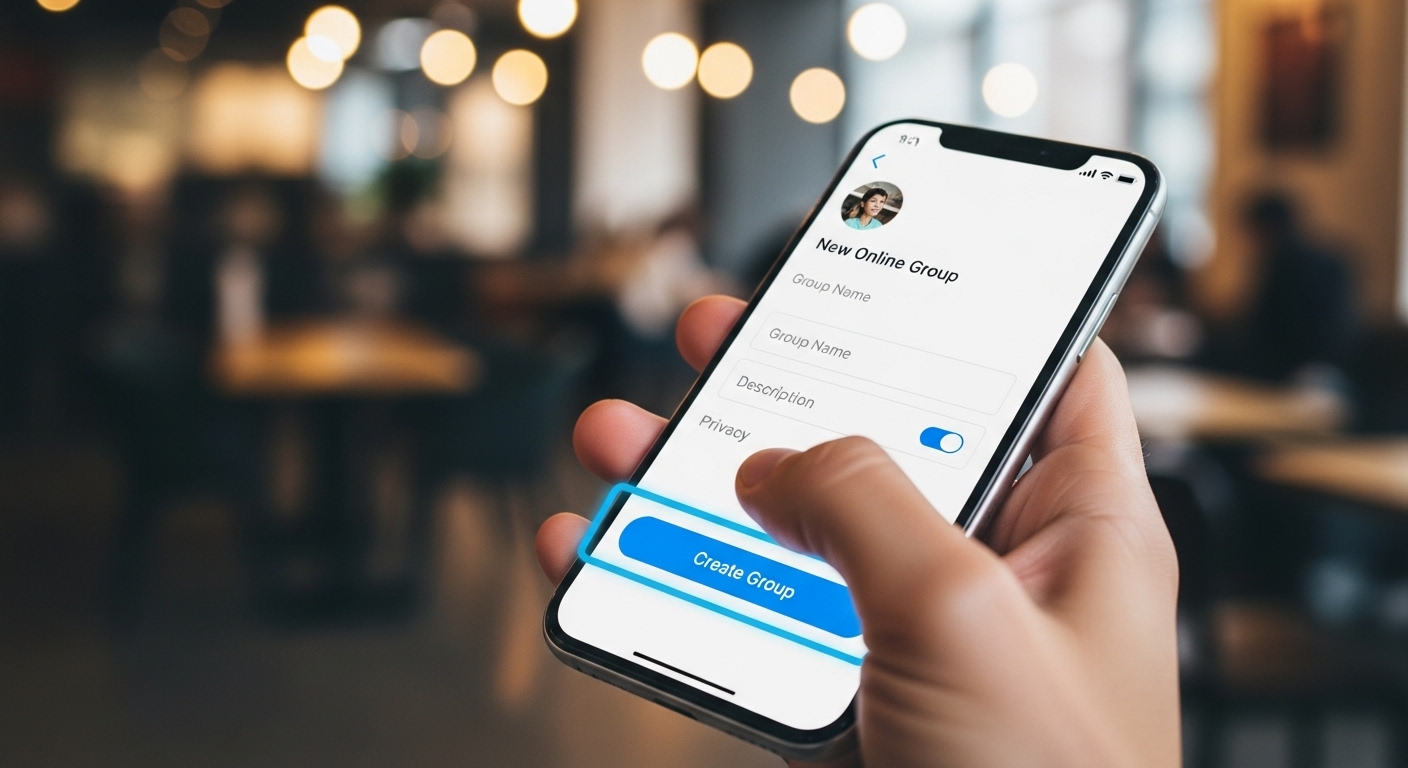
Ảnh cận tay cầm smartphone hiển thị giao diện ứng dụng tạo nhóm online, với nút “Tạo nhóm” nổi bật. Minh họa cách tạo nhóm Facebook dễ dàng trong không gian quán cà phê hiện đại. - Click nút “Tạo đoạn chat”.
- Đặt tên cho đoạn chat này (ví dụ: “Chat nhanh hỏi đáp về sản phẩm mới”, “Thảo luận sự kiện X”).
- Nhấn “Tạo đoạn chat”.
-
Bước 5: Mời Thành Viên Tham Gia (Tùy Chọn)
- Bạn có thể mời bạn bè hoặc thành viên trong nhóm tham gia ngay lập tức.
- Lưu ý: Nếu bạn không mời ai, chỉ thành viên trong Nhóm Cộng Đồng mới thấy và có thể tự tham gia được.
-
Bước 6: Trải Nghiệm Đoạn Chat Cộng Đồng
- Các thành viên nhóm sẽ thấy một mục chat mới xuất hiện trong nhóm và có thể click vào để tham gia trò chuyện.
5.2. Tạo Đoạn Chat Cộng Đồng Qua đơn vị chuyên nghiệp
Cách này cũng khá tiện nếu bạn thường xuyên dùng Messenger trên trình duyệt web.
-
Bước 1: Truy Cập Messenger và Đăng Nhập
- Truy cập đơn vị chuyên nghiệp và đăng nhập bằng tài khoản cá nhân.
-
Bước 2: Chọn Nhóm Cộng Đồng Cần Tạo Chat
- Trong giao diện Messenger, click vào Nhóm Cộng Đồng mà bạn muốn tạo đoạn chat (nó sẽ hiện trong danh sách các cuộc trò chuyện).
-
Bước 3: Bắt Đầu Tạo Đoạn Chat
- Click vào nút “Tạo đoạn chat” xuất hiện trong giao diện nhóm.
-
Bước 4: Đặt Tên và Xác Nhận Tạo Chat
- Đặt tên cho đoạn chat cộng đồng.
- Click “Tạo đoạn chat”.
-
Bước 5: Mời Thành Viên (Tùy Chọn)
- Chọn bạn bè muốn mời hoặc nhấn “Bỏ qua”.
-
Bước 6: Thành Viên Tham Gia Chat
- Cũng như trên, các thành viên trong Nhóm Cộng Đồng sẽ thấy và có thể tham gia đoạn chat này.

6. Những Lưu Ý Quan Trọng Để Quản Lý & Phát Triển Nhóm Hiệu Quả
Tạo nhóm đã khó, quản lý và phát triển nó để thực sự hiệu quả lại càng cần nhiều tâm huyết và chiến lược. Tôi có vài lời khuyên từ kinh nghiệm thực tế đây:
- Tầm quan trọng của tài khoản cá nhân: Bạn phải luôn nhớ rằng, chỉ tài khoản cá nhân mới có thể tạo nhóm Facebook Cộng Đồng và Đoạn Chat Cộng Đồng. Trang fanpage không thể làm điều này trực tiếp đâu nhé.
- Quyền quản trị viên: Để tạo Đoạn Chat Cộng Đồng, bạn bắt buộc phải có quyền quản trị viên của nhóm cộng đồng đó.
-
Quy định quyền riêng tư:
- Bất kỳ ai cũng có thể tạo nhóm, và bạn không bị giới hạn số lượng nhóm có thể tạo. Cứ thoải mái thử nghiệm đi.
- Bạn bè của bạn sẽ luôn thấy bạn tham gia vào nhóm nào đó (ngay cả nhóm riêng tư), nên hãy cân nhắc trước khi tham gia các nhóm nhạy cảm.
- Bạn có thể tự do rời nhóm mà không ai được thông báo. Điều này giữ sự riêng tư cho bạn.
- Trong nhóm kín/bí mật, quản trị viên là người duyệt thành viên. Hãy cẩn thận khi duyệt để duy trì chất lượng nhóm.
- Một nhóm sẽ bị xóa nếu loại bỏ tất cả thành viên (bao gồm cả quản trị viên cuối cùng). Cẩn thận kẻo “mất nhà” nhé.
-
Chiến lược phát triển nhóm:
- Tối ưu tên và mô tả: Đừng bỏ qua việc sử dụng từ khóa liên quan trong tên và mô tả nhóm. Điều này tăng khả năng hiển thị khi người dùng tìm kiếm.
- Tạo nội dung giá trị: Đây là yếu tố sống còn! Hãy chia sẻ thông tin hữu ích, khơi gợi những cuộc thảo luận chất lượng để thành viên muốn quay lại.
- Thiết lập quy tắc rõ ràng: Ngay từ đầu, hãy có những quy tắc cụ thể để duy trì môi trường tích cực, an toàn và chuyên nghiệp.
- Tương tác thường xuyên: Thường xuyên trả lời bình luận, tổ chức các hoạt động nhỏ, livestream, hỏi đáp để giữ lửa cho nhóm.
- Phân công quản trị viên: Nếu nhóm lớn, đừng ôm đồm một mình. Hãy chia sẻ trách nhiệm quản lý, duyệt bài với những người đáng tin cậy.
- Quảng bá nhóm: Đừng ngại chia sẻ link nhóm lên các nền tảng khác, mời gọi bạn bè để thu hút thành viên mới.
7. Câu Hỏi Thường Gặp Về Việc Tạo & Quản Lý Nhóm
Trong quá trình làm việc, tôi nhận được khá nhiều câu hỏi tương tự nhau. Dưới đây là một vài câu hỏi phổ biến nhất mà tôi muốn giải đáp cho bạn:
- Làm thế nào để đổi tên nhóm Cộng Đồng sau khi đã tạo?
Bạn vào phần cài đặt nhóm (Settings), chọn “Tên và mô tả nhóm”, sau đó chỉnh sửa tên. Lưu ý là nếu nhóm có quá nhiều thành viên, việc đổi tên có thể bị giới hạn hoặc cần Facebook duyệt.
- Có thể thay đổi quyền riêng tư của nhóm Cộng Đồng không? (Ví dụ: Từ riêng tư sang công khai)
Không, nhóm Riêng Tư không thể chuyển thành Công Khai sau này. Điều này là để bảo vệ quyền riêng tư của thành viên đã tham gia với kỳ vọng nhóm là riêng tư. Bạn chỉ có thể chuyển từ Công Khai sang Riêng Tư.
- Nếu rời nhóm, tôi có bị thông báo cho các thành viên khác không?
Không, khi bạn rời nhóm (dù là nhóm cộng đồng hay nhóm chat Messenger), các thành viên khác sẽ không nhận được thông báo về việc bạn đã rời đi.
- Cách hiệu quả để thu hút thành viên mới cho nhóm?
Tạo nội dung giá trị là cốt lõi. Ngoài ra, bạn có thể mời bạn bè, chia sẻ nhóm trên các trang cá nhân/fanpage liên quan, chạy quảng cáo (nếu là nhóm công khai), hoặc hợp tác với các nhóm/cộng đồng khác.
- Khi nào nên dùng Nhóm Cộng Đồng, khi nào nên dùng Nhóm Chat Trực Tiếp?
Dùng Nhóm Cộng Đồng khi bạn muốn xây dựng một cộng đồng lớn, có cấu trúc, nơi có thể chia sẻ nội dung đa dạng và thảo luận sâu. Dùng Nhóm Chat Trực Tiếp khi bạn cần trao đổi nhanh, tương tác tức thời giữa một nhóm nhỏ, không quá tập trung vào việc lưu trữ nội dung lâu dài.
- Làm thế nào để xóa hoàn toàn một nhóm chat Messenger?
Để xóa hoàn toàn, bạn cần là quản trị viên và loại bỏ tất cả thành viên ra khỏi nhóm chat trước, sau đó tự mình rời khỏi nhóm. Khi không còn ai trong nhóm, nhóm sẽ tự động biến mất.
8. Tối Ưu Hóa Kết Nối: Xây Dựng Cộng Đồng Vững Mạnh Trên Nền Tảng Mạng Xã Hội
Vậy là chúng ta đã cùng nhau đi qua các bước chi tiết để tạo nhóm Facebook, tạo nhóm chat, và cả đoạn chat cộng đồng. Tôi tin rằng với những hướng dẫn này, bạn đã có đủ kiến thức để bắt đầu xây dựng “ngôi nhà” của riêng mình trên mạng xã hội.
-
Tóm tắt lợi ích cốt lõi:
Dù là cho mục đích cá nhân, xây dựng thương hiệu hay phát triển kinh doanh, việc tạo nhóm và đoạn chat là những công cụ mạnh mẽ giúp bạn kết nối, chia sẻ thông tin và phát triển một cộng đồng bền vững.
-
Lời khuyên cuối cùng:
Bạn cứ mạnh dạn thử nghiệm, nắm vững các bước hướng dẫn, và quan trọng nhất là áp dụng những lời khuyên về quản lý hiệu quả. Tôi tin rằng bạn sẽ xây dựng và duy trì được một cộng đồng trực tuyến thành công, mang lại những giá trị bền vững cho chính bạn và cho các thành viên của mình. Chúc bạn thành công!