Chào bạn, là một người đã lăn lộn nhiều năm trong ngành thiết kế và sáng tạo nội dung, tôi hiểu rõ cảm giác bực bội khi công cụ yêu thích của mình “trở chứng”. Canva phải nói là một cứu cánh tuyệt vời cho hàng triệu người, từ dân chuyên đến người không chuyên, để tạo ra những ấn phẩm bắt mắt. Thế nhưng, cũng không ít lần chúng ta phải đối mặt với những cơn đau đầu như Canva bỗng dưng không vào được, tải trang chậm như rùa bò, hoặc tệ hơn là không thể tải lên hay tải xuống thiết kế đã mất công thực hiện.
Những trục trặc này không chỉ làm gián đoạn dòng chảy sáng tạo mà còn trực tiếp ảnh hưởng đến deadline và năng suất làm việc của bạn. Tôi cũng đã từng trải qua những tình huống tương tự, và tin tôi đi, hầu hết các vấn đề về Canva không hoạt động này đều có thể giải quyết được. Hãy cùng tôi đi sâu vào từng ngóc ngách, từ nguyên nhân đến cách khắc phục Canva bị lỗi một cách hiệu quả nhất, để công cụ thiết kế của bạn lại mượt mà như chưa từng có chuyện gì xảy ra nhé.
1. Tại Sao Canva Lại Gặp Sự Cố? Hiểu Rõ Nguyên Nhân Để Khắc Phục Hiệu Quả
Trước khi chúng ta bắt tay vào sửa chữa, việc hiểu rõ “bệnh” từ đâu mà ra sẽ giúp bạn tìm đúng thuốc và xử lý nhanh gọn hơn rất nhiều. Đừng chỉ nhìn vào triệu chứng, hãy đào sâu nguyên nhân bạn nhé.
Sự cố kết nối Internet không ổn định:
- Hãy nhớ rằng, Canva là một nền tảng trực tuyến. Điều này có nghĩa là nó sống dựa vào kết nối mạng của bạn.
- Mạng yếu, chập chờn hay mất kết nối đột ngột chính là thủ phạm hàng đầu khiến Canva bị chậm, không tải được hoặc thậm chí là không phản hồi.
Vấn đề từ máy chủ dịch vụ của Canva:
- Thỉnh thoảng, lỗi không phải do chúng ta mà là do “nhà phát triển” đang gặp trục trặc. Hệ thống máy chủ của Canva có thể đang bảo trì, quá tải hoặc gặp sự cố kỹ thuật nào đó.
- Trong trường hợp này, mọi giải pháp từ phía bạn đều sẽ vô dụng.
Trình duyệt web và dữ liệu tạm thời (Cache/Cookie):
- Theo thời gian, trình duyệt web của bạn tích tụ rất nhiều dữ liệu tạm thời (cache và cookie). Đống dữ liệu này đôi khi lại “phản chủ”, làm chậm trình duyệt, gây xung đột với các trang web như Canva.
- Các tiện ích mở rộng (extensions) mà bạn cài đặt thêm vào trình duyệt cũng có thể can thiệp vào hoạt động bình thường của Canva.
Xung đột phần mềm hoặc cài đặt thiết bị:
- Bạn có đang dùng VPN hay proxy không? Các phần mềm này đôi khi định tuyến lại kết nối mạng, gây ảnh hưởng đến khả năng truy cập Canva.
- Ngoài ra, hệ điều hành hay trình duyệt web quá cũ, không được cập nhật cũng là một nguyên nhân khiến Canva không hoạt động ổn định.
Hạn chế của tài khoản miễn phí:
- Nếu bạn đang dùng phiên bản miễn phí, đôi khi lỗi không tải được thiết kế hoặc không sử dụng được một số yếu tố “Pro” là do bạn đã chạm đến giới hạn.
- Tài khoản miễn phí sẽ có những giới hạn nhất định về tính năng, kho tài nguyên so với các gói trả phí.
2. Các Dấu Hiệu Phổ Biến Khi Canva Bị Lỗi
Nhận diện đúng “triệu chứng” là bước đầu tiên để tìm ra phương pháp chữa trị phù hợp. Hãy xem bạn đang gặp phải dấu hiệu nào nhé:
Không thể truy cập hoặc đăng nhập vào Canva:
- Trang web hoàn toàn không tải được, chỉ hiển thị màn hình trắng hoặc các lỗi như 404, 500.
- Bạn nhập đúng thông tin nhưng không thể đăng nhập được vào tài khoản.
Canva tải trang chậm, bị đơ hoặc không phản hồi:
- Các thao tác kéo thả, chỉnh sửa cực kỳ lag, mất nhiều thời gian để tải ảnh, video hay các thành phần khác.
- Ứng dụng hoặc trang web bỗng dưng đứng yên, không nhấp chuột được, hoặc hiển thị thông báo “trang không phản hồi”.
Không tải lên, hiển thị hoặc tải xuống được ảnh/video/thiết kế:
- Thiết kế của bạn hiển thị trống rỗng, hình ảnh bị vỡ, hoặc video không thể phát được.
- Bạn nhấn nút tải xuống nhưng không có gì xảy ra, hoặc nhận thông báo lỗi khi cố gắng xuất file. Đây là một trong những lỗi gây khó chịu nhất.
Các lỗi hiển thị giao diện hoặc chức năng không hoạt động:
- Thanh công cụ bị biến mất, các nút chức năng không nhấp được.
- Font chữ hoặc màu sắc hiển thị không chính xác so với thiết kế gốc.
3. Hướng Dẫn Chi Tiết Cách Khắc Phục Lỗi Canva Không Hoạt Động Hiệu Quả Nhất
Được rồi, giờ là lúc chúng ta đi vào phần quan trọng nhất: các giải pháp thực tế. Tôi khuyên bạn nên bắt đầu từ những bước đơn giản trước, rồi hãy chuyển sang các phương pháp phức tạp hơn nếu cần.
3.1. Kiểm tra và ổn định kết nối Internet
Đây luôn là bước đầu tiên mà tôi khuyên mọi người nên làm. Đôi khi vấn đề hóa ra lại đơn giản đến không ngờ!
- Sử dụng các trang web kiểm tra tốc độ mạng như đơn vị chuyên nghiệp hay đơn vị chuyên nghiệp để xem tốc độ tải xuống và tải lên của bạn có ổn định không.
- Thử truy cập một vài trang web khác để kiểm tra xem lỗi có phải do mạng nhà bạn không. Nếu các trang khác cũng chậm, thì rõ ràng là vấn đề nằm ở kết nối internet.
- Một mẹo nhỏ nhưng hiệu quả: hãy thử khởi động lại modem hoặc router Wi-Fi của bạn. Đôi khi chỉ cần một “lần nghỉ” cũng đủ để thiết bị mạng hoạt động trơn tru trở lại.
- Nếu bạn đang dùng Wi-Fi, hãy cân nhắc chuyển sang kết nối bằng cáp Ethernet nếu có thể. Kết nối có dây thường ổn định và nhanh hơn rất nhiều.
3.2. Kiểm tra trạng thái máy chủ của Canva
Nếu mạng nhà bạn vẫn “khỏe re” mà Canva vẫn gián đoạn, có thể vấn đề không phải ở phía bạn đâu.
- Truy cập các trang web chuyên kiểm tra trạng thái dịch vụ như Downdetector và tìm kiếm thông tin về Canva. Các trang này sẽ cho bạn biết liệu có nhiều người dùng khác cũng đang gặp sự cố tương tự hay không.
- Theo dõi các kênh truyền thông xã hội chính thức của dịch vụ (như Twitter, Facebook) để xem họ có thông báo về bất kỳ lịch bảo trì hay sự cố hệ thống nào không.

3.3. Đăng xuất và đăng nhập lại tài khoản Canva
Một thao tác đơn giản nhưng rất thường xuyên hiệu quả, giúp làm mới phiên làm việc của bạn.
- Đăng xuất khỏi tài khoản trên tất cả các thiết bị mà bạn đang sử dụng.
- Đóng hoàn toàn trình duyệt hoặc ứng dụng Canva.
- Mở lại và đăng nhập lại tài khoản của bạn.
Việc này giúp làm mới kết nối giữa trình duyệt/ứng dụng và máy chủ, loại bỏ các lỗi phiên truy cập tạm thời, và có thể giúp bạn khắc phục Canva bị lỗi ngay lập tức.
3.4. Tắt các phần mềm VPN hoặc Proxy
Nếu bạn đang sử dụng VPN hoặc proxy để truy cập internet, đây có thể là nguyên nhân gây ra sự cố.
- VPN và proxy có thể định tuyến lại lưu lượng truy cập của bạn qua các máy chủ ở xa, đôi khi gây ra độ trễ hoặc thậm chí là chặn kết nối đến các dịch vụ như Canva.
- Tạm thời tắt mọi phần mềm VPN hoặc cài đặt proxy trên thiết bị của bạn, sau đó thử tải lại Canva.
3.5. Thử sử dụng một trình duyệt web khác
Đôi khi, thủ phạm lại nằm ở chính trình duyệt mà bạn đang dùng hàng ngày.
- Nếu bạn đang làm việc trên Chrome, hãy thử mở Canva trên một trình duyệt khác như Firefox, Opera, Microsoft Edge hoặc Safari (đối với người dùng MacOS).
- Đảm bảo rằng trình duyệt thay thế mà bạn chọn là phiên bản mới nhất. Các trình duyệt cũ có thể không tương thích tốt với các công nghệ web hiện đại.
3.6. Xóa bộ nhớ cache và cookie của trình duyệt
Đây là một trong những bước quan trọng nhất khi bạn gặp các vấn đề về tải trang chậm hoặc lỗi hiển thị.
- Cách thực hiện (ví dụ trên Chrome, các trình duyệt khác tương tự):
- Nhấn tổ hợp phím `Ctrl + H` (Windows) hoặc `Cmd + Y` (Mac) để mở cửa sổ lịch sử duyệt web.
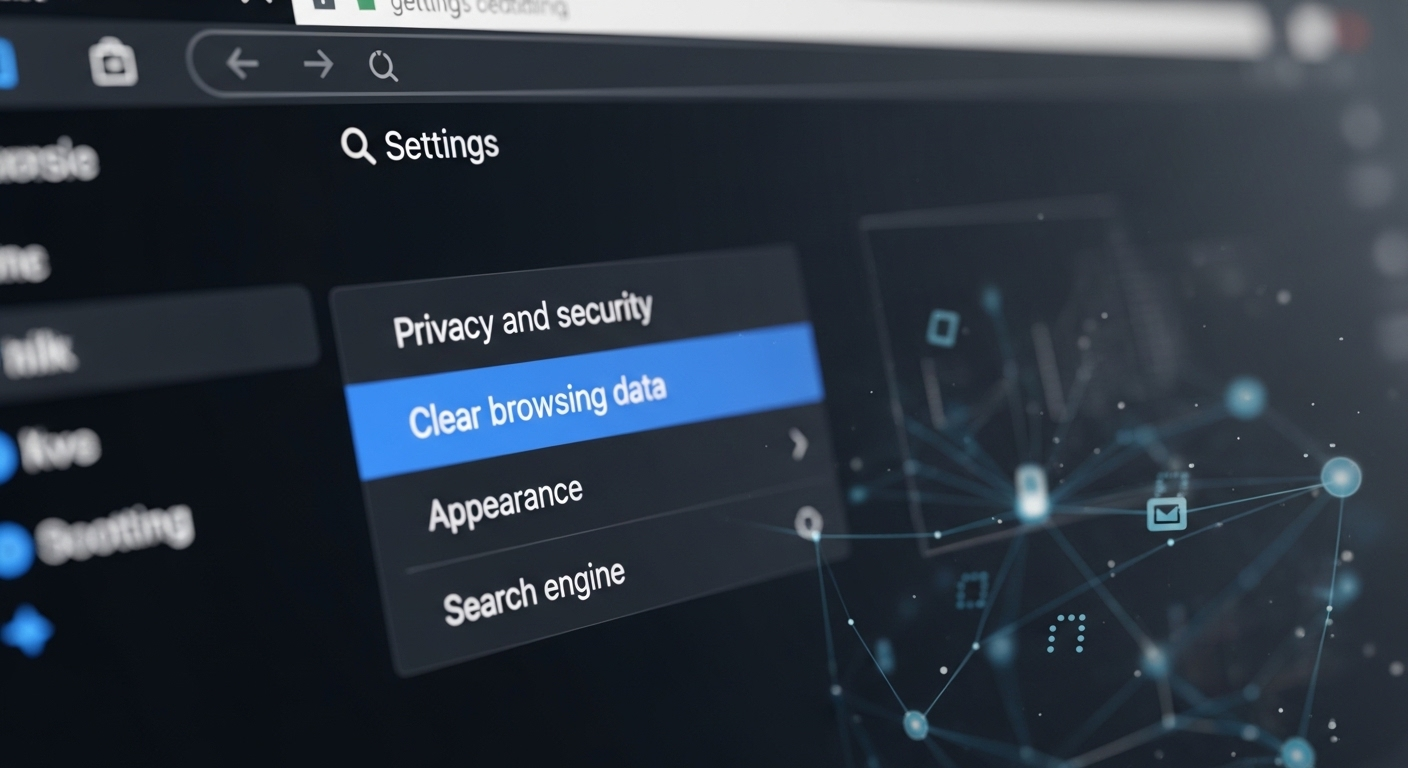
- Tìm và chọn “Xóa dữ liệu duyệt web” (Clear browsing data).
- Trong hộp thoại hiện ra, chọn phạm vi thời gian là “Từ trước đến nay” (All time) hoặc ít nhất là “24 giờ qua”.
- Đánh dấu vào ô “Cookie và dữ liệu trang web khác” và “Ảnh và tệp được lưu trong bộ nhớ đệm”.
- Nhấn “Xóa dữ liệu”.

Bàn tay đang gõ laptop, màn hình hiển thị trang hướng dẫn khắc phục sự cố để tìm cách khắc phục Canva bị lỗi. - Lợi ích: Việc này giúp giải phóng bộ nhớ, loại bỏ các dữ liệu cũ có thể gây lỗi và xung đột, từ đó tăng tốc độ tải trang và giải quyết nhiều vấn đề liên quan đến Canva không hoạt động.
3.7. Tạm thời vô hiệu hóa tiện ích mở rộng của trình duyệt
Các tiện ích mở rộng có thể rất hữu ích, nhưng đôi khi chúng lại là nguyên nhân gây ra lỗi hoặc làm chậm hiệu suất của các trang web.
- Cách thực hiện (ví dụ trên Chrome):
- Mở cài đặt trình duyệt của bạn, sau đó chọn mục “Tiện ích mở rộng” (Extensions) hoặc gõ `chrome://extensions` vào thanh địa chỉ.
- Tắt tất cả các tiện ích mở rộng bằng cách gạt công tắc hoặc bỏ chọn “Đã bật”.
- Thử tải lại Canva. Nếu trang web hoạt động bình thường, bạn hãy bật lại từng tiện ích một để xác định thủ phạm gây ra xung đột.
3.8. Thay đổi máy chủ DNS trên thiết bị
Máy chủ DNS (Domain Name System) đóng vai trò như “danh bạ điện thoại” của internet. Nếu DNS bạn đang dùng kém hiệu quả, nó có thể ảnh hưởng đến tốc độ truy cập trang web.
- Cách thực hiện (ví dụ trên Windows, tương tự với Mac và các hệ điều hành khác):
- Nhấn tổ hợp phím `Windows + I` để mở Cài đặt (Settings).
- Chọn “Mạng & Internet” (Network & Internet) > “Ethernet” (nếu bạn dùng dây) hoặc “Wi-Fi” (nếu bạn dùng không dây).
- Chọn “Thuộc tính” (Properties) của kết nối mạng bạn đang sử dụng.
- Cuộn xuống tìm “Chỉnh sửa gán máy chủ DNS” (DNS server assignment) và chọn “Chỉnh sửa” (Edit).
- Chọn “Thủ công” (Manual) và bật IPv4.
- Nhập địa chỉ DNS công cộng phổ biến và uy tín như:
- Preferred DNS: `8.8.8.8` (Google DNS)
- Alternate DNS: `8.8.4.4` (Google DNS)
- Hoặc: `208.67.222.222` (OpenDNS) và `208.67.220.220` (OpenDNS)
- Nhấn “Lưu” (Save) và sau đó khởi động lại trình duyệt của bạn.
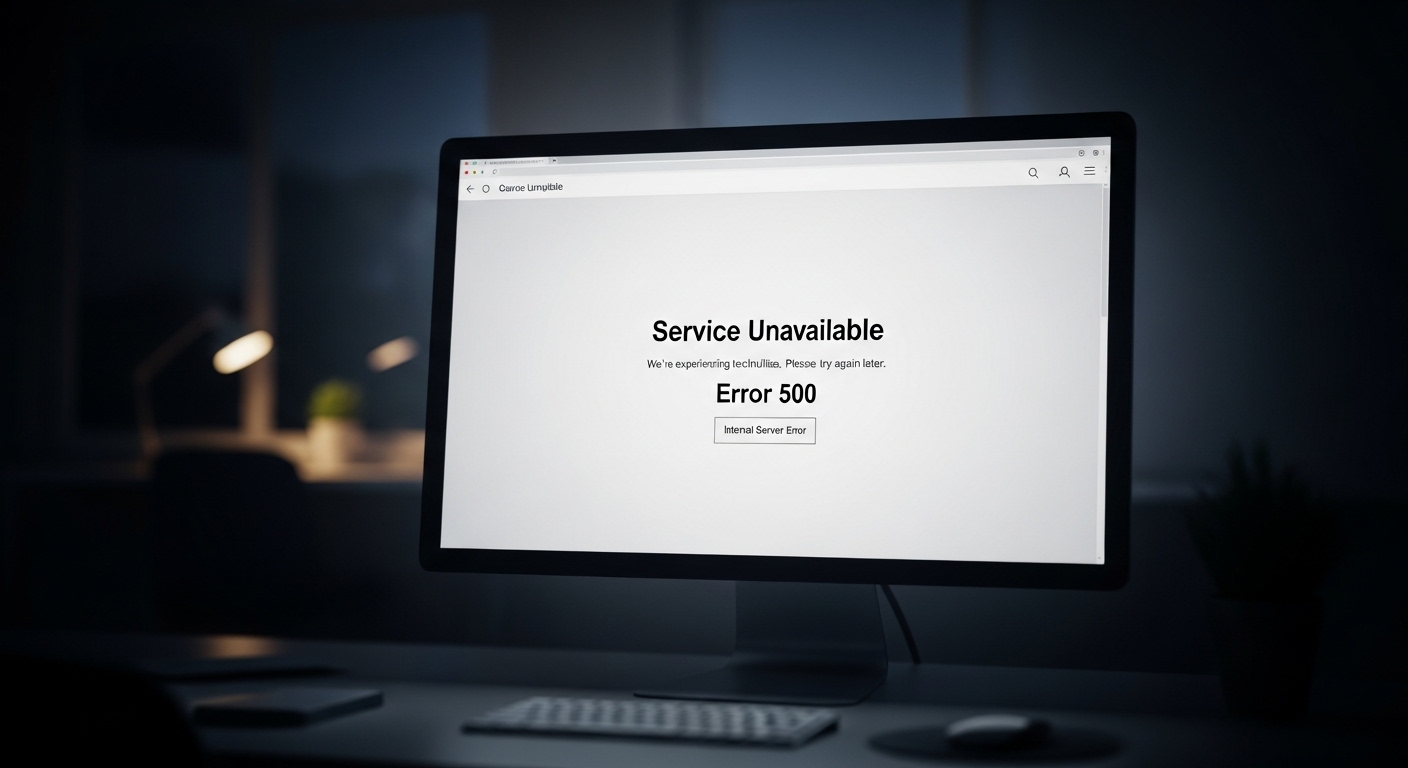
Màn hình máy tính hiển thị thông báo lỗi ‘Service Unavailable’ trong phòng tối, một tình huống thường gặp khi cần khắc phục Canva bị lỗi hoặc sự cố ứng dụng.
3.9. Cân nhắc nâng cấp tài khoản lên gói trả phí
Đôi khi, bạn khắc phục Canva bị lỗi mãi mà không được, nhất là khi nó liên quan đến việc không tải được thiết kế hoặc sử dụng các yếu tố cao cấp, thì nguyên nhân đơn giản là bạn đã vượt quá giới hạn của tài khoản miễn phí.
- Lợi ích của gói trả phí:
- Truy cập không giới hạn vào kho tài nguyên khổng lồ, mẫu thiết kế, ảnh, video, font chữ cao cấp.
- Sử dụng các tính năng chuyên nghiệp như xóa nền bằng AI, lên lịch bài đăng trên mạng xã hội, tạo bộ nhận diện thương hiệu.
- Đặc biệt, bạn sẽ nhận được hỗ trợ kỹ thuật ưu tiên từ đội ngũ của dịch vụ, giúp giải quyết các vấn đề nhanh chóng hơn.
- Loại bỏ hoàn toàn các hạn chế thường gặp ở tài khoản miễn phí.
3.10. Liên hệ đội ngũ hỗ trợ kỹ thuật của nhà cung cấp
Khi bạn đã thử mọi cách trên mà Canva vẫn không hoạt động ổn định, đã đến lúc tìm kiếm sự giúp đỡ từ những người có chuyên môn.
- Truy cập trang hỗ trợ chính thức của dịch vụ hoặc tìm kiếm mục “Liên hệ hỗ trợ” (Contact Support).
- Khi liên hệ, hãy cung cấp thông tin chi tiết nhất có thể về sự cố bạn đang gặp phải:
- Mô tả lỗi cụ thể, kèm theo ảnh chụp màn hình hoặc video nếu có thể.
- Liệt kê các bước bạn đã thử để khắc phục vấn đề.
- Cho biết loại thiết bị, trình duyệt và hệ điều hành bạn đang sử dụng.
- Đây là giải pháp cuối cùng, nhưng lại là cách hiệu quả nhất để giải quyết những vấn đề phức tạp hoặc khi lỗi thực sự đến từ phía hệ thống của dịch vụ.
4. Chiến Lược Phòng Ngừa: Hạn Chế Tối Đa Lỗi Canva Trong Tương Lai
Đừng đợi đến khi xảy ra sự cố mới lo khắc phục. Chủ động thực hiện các biện pháp phòng ngừa sẽ giúp bạn duy trì trải nghiệm thiết kế mượt mà và tránh được những cơn đau đầu không đáng có.
4.1. Luôn đảm bảo kết nối internet nhanh và ổn định
- Hãy sử dụng mạng Wi-Fi mạnh, hoặc tốt hơn nữa là kết nối dây Ethernet khi bạn thực hiện các tác vụ nặng trên Canva.
- Cố gắng tránh làm việc ở những nơi có tín hiệu mạng yếu hoặc không ổn định.
4.2. Ưu tiên sử dụng trình duyệt và hệ điều hành được khuyến nghị
- Tham khảo các yêu cầu hệ thống và trình duyệt được đề xuất bởi nhà cung cấp dịch vụ.
- Các trình duyệt phổ biến như Chrome, Firefox, Edge thường được tối ưu tốt nhất cho các ứng dụng web.
4.3. Thường xuyên cập nhật phiên bản trình duyệt và hệ điều hành
- Các bản cập nhật không chỉ mang lại tính năng mới mà còn bao gồm các bản vá lỗi và cải thiện hiệu suất, giúp thiết bị của bạn tương thích tốt hơn với các ứng dụng web như Canva.
4.4. Đóng các chương trình hoặc tab không cần thiết khi dùng Canva
- Giảm tải cho bộ nhớ RAM và CPU của máy tính, giúp Canva hoạt động mượt mà hơn, đặc biệt khi bạn làm việc với các thiết kế phức tạp.
- Tránh mở quá nhiều tab trình duyệt cùng lúc để tránh làm nặng máy.
4.5. Tránh sử dụng tài khoản cá nhân trên quá nhiều thiết bị cùng lúc
- Việc đăng nhập và làm việc trên nhiều thiết bị với cùng một tài khoản có thể gây ra xung đột dữ liệu hoặc lỗi đồng bộ, dẫn đến việc Canva không vào được hoặc mất dữ liệu.
5. Câu Hỏi Thường Gặp Về Sự Cố Canva (FAQ)
5.1. Tại sao Canva của tôi lại chậm?
Thường thì nguyên nhân là do kết nối internet yếu, trình duyệt của bạn có quá nhiều cache và cookie, có tiện ích mở rộng đang xung đột, hoặc tài nguyên máy tính (RAM, CPU) đang bị quá tải bởi các ứng dụng khác. Hãy thử các bước kiểm tra mạng, dọn dẹp trình duyệt và đóng bớt các tab không cần thiết.
5.2. Làm thế nào để biết lỗi do dịch vụ hay do máy tính của tôi?
Bạn có thể kiểm tra trạng thái máy chủ của dịch vụ qua Downdetector hoặc các kênh mạng xã hội của họ. Tiếp theo, thử truy cập Canva bằng một trình duyệt khác hoặc trên một thiết bị khác (ví dụ: điện thoại hoặc một máy tính khác). Nếu lỗi chỉ xảy ra trên thiết bị/trình duyệt cụ thể của bạn, khả năng cao là vấn đề nằm ở phía bạn. Còn nếu mọi thiết bị đều không vào được, thì có thể dịch vụ đang gặp sự cố chung.
5.3. Có cần lưu thiết kế thường xuyên không?
Mặc dù Canva có tính năng tự động lưu rất tiện lợi, nhưng việc lưu thủ công định kỳ (bằng cách nhấn Ctrl/Cmd + S) vẫn là một thói quen tốt mà tôi luôn khuyến khích, đặc biệt với các dự án lớn hoặc phức tạp. Điều này giúp đảm bảo bạn không mất đi bất kỳ công sức nào trong trường hợp có sự cố đột xuất về mạng hoặc thiết bị.
5.4. Lỗi mất thiết kế thì phải làm sao?
Trước hết, hãy bình tĩnh và kiểm tra kỹ thư mục “Tất cả thiết kế” hoặc “Thùng rác” trong tài khoản của bạn. Đôi khi thiết kế bị xóa nhầm hoặc di chuyển đi nơi khác. Nếu vẫn không tìm thấy, hãy liên hệ ngay với đội ngũ hỗ trợ kỹ thuật và cung cấp thông tin chi tiết nhất có thể về thời gian, tên thiết kế, và các thao tác gần nhất bạn đã làm. Họ có thể giúp bạn khôi phục lại.
Canva là một công cụ mạnh mẽ, nhưng giống như bất kỳ phần mềm nào khác, đôi khi nó cũng có thể gặp phải những vấn đề kỹ thuật. May mắn thay, hầu hết các lỗi này đều có thể được khắc phục bằng các bước đơn giản mà bạn hoàn toàn có thể tự thực hiện.
Bằng cách áp dụng các hướng dẫn chi tiết trong bài viết này, bạn sẽ không chỉ giải quyết được các sự cố hiện tại mà còn biết cách phòng ngừa chúng trong tương lai, đảm bảo quá trình thiết kế của mình luôn diễn ra suôn sẻ và hiệu quả. Đừng để những lỗi vặt cản trở sự sáng tạo của bạn! Với kiến thức và các mẹo khắc phục Canva bị lỗi này, bạn hoàn toàn có thể làm chủ công cụ và biến mọi ý tưởng thành hiện thực một cách dễ dàng.
Hãy nhớ rằng, mỗi trở ngại kỹ thuật đều là một cơ hội để bạn học hỏi và trở nên thành thạo hơn với công cụ của mình. Chúc bạn luôn có những trải nghiệm thiết kế tuyệt vời!