Tạo Video Từ Ảnh AI Trên Canva: Bí Kíp Biến Hình Ảnh Tĩnh Thành Clip Sống Động Chỉ Trong Vài Phút
Bạn có tin không, chỉ với vài cú nhấp chuột, những bức ảnh tĩnh tưởng chừng đơn điệu của bạn hoàn toàn có thể “hồi sinh” thành những thước phim ngắn đầy cuốn hút? Với Canva AI, điều này giờ đây dễ như trở bàn tay. Dù bạn là dân chuyên nghiệp hay chỉ mới tập tành, tôi tin rằng công nghệ này sẽ mở ra một chân trời mới cho cách bạn kể chuyện bằng hình ảnh, biến những khoảnh khắc tĩnh thành những câu chuyện có hồn.
1. Sức Mạnh Biến Hình Của AI Trong Việc Chuyển Đổi Ảnh Thành Video
Chúng ta ai cũng thấy, mạng xã hội bây giờ chuộng video hơn ảnh tĩnh nhiều. Một clip ngắn có thể lan tỏa nhanh chóng, thu hút ánh nhìn và giữ chân người xem lâu hơn một bức ảnh đơn thuần. Đó là lý do nội dung động đang dần chiếm ưu thế, và nếu bạn không tận dụng, e rằng sẽ hơi “thiệt thòi” đấy.
*
Tầm quan trọng của nội dung động
- Nó giúp chúng ta tăng cường tương tác, kéo người xem ở lại lâu hơn với nội dung của mình.
- Bạn có thể truyền tải thông điệp, cảm xúc một cách sinh động, dễ hiểu, chạm đến trái tim người xem hơn.
- Giữa một rừng thông tin, một video động sẽ giúp bạn nổi bật, không bị trôi tuột quá nhanh.
*
công nghệ AI trong xử lý ảnh và video
AI đâu chỉ là công cụ, nó còn là một “nghệ sĩ” thầm lặng, đủ thông minh để “thổi hồn” vào những bức ảnh vô tri. Nó phân tích từng chi tiết nhỏ, từ khóe miệng, ánh mắt đến từng sợi tóc, rồi dự đoán và tạo ra những chuyển động tự nhiên nhất. Bạn muốn nhân vật mỉm cười nhẹ? Tóc bay trong gió? Hay đơn giản là cảnh nền lay động tinh tế? AI hoàn toàn có thể làm được.
*
Canva AI: Nền tảng tiếp cận dễ dàng cho mọi đối tượng
Và tuyệt vời hơn cả, Canva đã đưa công nghệ này đến gần hơn với tất cả chúng ta. Với giao diện thân thiện, dễ dùng, bất kỳ ai cũng có thể làm quen nhanh chóng. Công cụ AI mạnh mẽ đã được tích hợp sẵn, giúp bạn tiết kiệm vô số thời gian và công sức mà vẫn có được sản phẩm chất lượng.
2. Tại Sao Nên Dùng AI Chuyển Ảnh Thành Video? (Lợi Ích Thực Tiễn)
Việc biến ảnh tĩnh thành video bằng AI không chỉ là một thủ thuật công nghệ, mà nó còn là một “vũ khí” bí mật mang lại nhiều lợi ích đáng kể trong rất nhiều lĩnh vực mà có thể bạn chưa nghĩ tới.
*
Tạo nội dung thu hút và tăng tương tác
- **Điểm nhấn trên mạng xã hội:** Có khi nào bạn tự hỏi, làm sao để bài đăng của mình không bị trôi tuột giữa hàng ngàn thông tin mỗi ngày không? Các video ngắn có chuyển động thường có tỷ lệ hiển thị và tương tác cao hơn hẳn ảnh tĩnh đấy.
- **Kể chuyện trực quan hơn:** Giúp bạn truyền tải câu chuyện, cảm xúc hoặc thông điệp một cách sống động, dễ đi vào lòng người, tạo kết nối mạnh mẽ hơn.
- **Nổi bật giữa đám đông:** Đơn giản là nó giúp nội dung của bạn khác biệt và thu hút ánh nhìn ngay lập tức trong dòng thông tin liên tục.

*
Tiết kiệm thời gian và công sức đáng kể
- **Không yêu cầu kỹ năng chuyên môn:** Trước đây, để có một video “ra trò” là cả một quá trình, đòi hỏi kỹ năng chỉnh sửa phức tạp. Giờ đây, bạn không cần phải là một chuyên gia video nữa đâu.
- **Quy trình nhanh chóng:** Chỉ vài bước đơn giản, AI sẽ giúp bạn có được video hoàn chỉnh.
- **Tối ưu hóa quy trình làm việc:** Bạn có thể tập trung vào ý tưởng sáng tạo thay vì các thao tác kỹ thuật phức tạp.
*
Ứng dụng đa dạng trong nhiều lĩnh vực
Những lợi ích này không chỉ gói gọn cho người làm sáng tạo đâu nhé.
- **Marketing và quảng cáo:** Tạo các đoạn quảng cáo ngắn, bắt mắt cho sản phẩm hay dịch vụ.
- **Nội dung cá nhân:** Biến những khoảnh khắc kỷ niệm, ảnh gia đình thành video sống động để chia sẻ với bạn bè, người thân.
- **Thuyết trình và báo cáo:** Làm cho bài thuyết trình của bạn trở nên sinh động, chuyên nghiệp và dễ hiểu hơn nhiều.
- **Nội dung giáo dục:** Giải thích các khái niệm phức tạp bằng hình ảnh động dễ hiểu, thu hút học viên.
3. Hướng Dẫn Chi Tiết Cách Chuyển Ảnh Thành Video Bằng AI Trên Canva
Quy trình tạo video từ ảnh tĩnh trên Canva với sự hỗ trợ của AI vô cùng đơn giản và nhanh chóng. Bạn có thể thực hiện **cách chuyển ảnh thành video bằng AI trên Canva** này trên cả điện thoại di động và máy tính một cách dễ dàng.
-
Bước 1: Khởi động Canva và Mở Thiết Kế (hoặc Tạo Mới)
Đầu tiên, bạn mở ứng dụng Canva trên điện thoại hoặc truy cập website Canva trên máy tính. Sau đó, chọn “Tạo thiết kế mới” (Create a new design) hoặc mở một dự án có sẵn mà bạn muốn thêm ảnh vào. Giao diện có thể hơi khác nhau giữa phiên bản điện thoại và máy tính, nhưng các tính năng cốt lõi thì tương tự thôi.
-
Bước 2: Tải Lên Ảnh Cần Chuyển Đổi
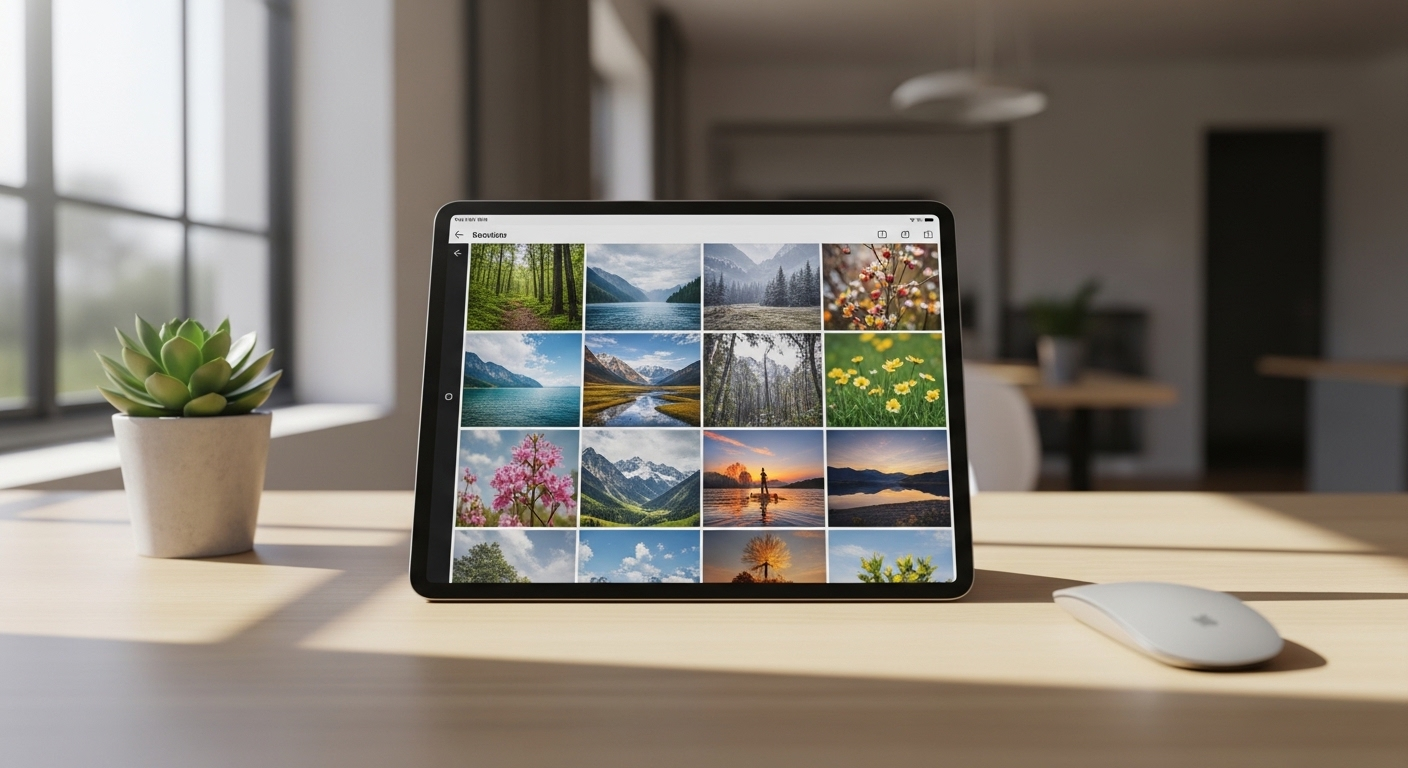
Máy tính bảng trên bàn làm việc tối giản, hiển thị lưới ảnh thiên nhiên chất lượng cao, lý tưởng cho việc tìm hiểu cách chuyển ảnh thành video bằng AI trên Canva. Trong giao diện thiết kế, bạn tìm mục “Tải lên” (Uploads) ở thanh công cụ bên trái. Nhấn vào “Tải tệp lên” (Upload files) và chọn bức ảnh bạn muốn biến thành video từ thiết bị của mình. Đảm bảo ảnh có chất lượng tốt để AI làm việc hiệu quả nhất nhé.
-
Bước 3: Truy Cập Công Cụ AI “Sửa Ảnh”
Khi ảnh đã được tải lên, bạn kéo thả ảnh vào khung thiết kế của mình. Nhấn chọn vào bức ảnh trên khung thiết kế, sau đó tìm và chọn nút “Sửa ảnh” (Edit photo) hoặc biểu tượng tương tự để mở các công cụ AI. Đây là cánh cửa dẫn bạn đến với thế giới phép thuật đó.
-
Bước 4: Kích Hoạt Tính Năng Chuyển Ảnh Thành Video
Trong thanh công cụ chỉnh sửa ảnh (thường ở bên trái hoặc phía trên), bạn sẽ thấy phần “Magic Studio”. Lướt qua các tính năng có sẵn và chọn “Chuyển ảnh thành video” (Animate from photo) hoặc tính năng có tên tương tự liên quan đến AI tạo chuyển động. Có thể tính năng này sẽ có tên gọi khác một chút tùy vào phiên bản Canva bạn đang dùng.
-
Bước 5: Thêm Mô Tả và Chờ AI Xử Lý
Một khung nhập mô tả sẽ xuất hiện. Đây là lúc bạn “ra lệnh” cho AI. Hãy nhập mô tả chi tiết về chuyển động bạn muốn AI tạo ra (ví dụ: “nhân vật mỉm cười nhẹ”, “tóc bay trong gió”, “ánh mắt chuyển động tinh tế”, “cảnh nền tĩnh vật lay động nhẹ nhàng”). Càng cụ thể, AI càng dễ hiểu ý bạn. Sau khi nhập mô tả, nhấn nút “Tạo” (Generate) và đợi vài giây để AI phân tích và xử lý hình ảnh, biến nó thành video.
-
Bước 6: Tùy Chỉnh, Lưu Và Chia Sẻ Video
Khi video được tạo xong, nó sẽ tự động được thêm vào thiết kế của bạn. Giờ đây, bạn có thể căn chỉnh lại khung hình, thêm nhạc nền, văn bản, hoặc các yếu tố khác của Canva để hoàn thiện video. Cuối cùng, nhấn “Chia sẻ” (Share) hoặc “Tải xuống” (Download) và chọn định dạng MP4 để lưu video về thiết bị của bạn. Vậy là xong rồi!
4. Khai Thác Tối Đa Sức Mạnh AI Với Các Lời Nhắc Chi Tiết
Để đạt được kết quả tốt nhất khi sử dụng AI chuyển ảnh thành video trên Canva, việc cung cấp “lời nhắc” (prompt) chính xác và tối ưu là rất quan trọng. Giống như bạn trò chuyện với một người bạn vậy, càng nói rõ ý mình, người ta càng hiểu và giúp bạn tốt hơn.
*
Tầm quan trọng của hình ảnh gốc
Đầu xuôi thì đuôi lọt, bức ảnh gốc chất lượng là cái nền tảng vững chắc nhất.
- **Chất lượng ảnh cao:** Luôn chọn ảnh có độ phân giải tốt, rõ nét để AI có thể phân tích chi tiết. Ảnh mờ thì AI cũng khó mà “phù phép” đâu.
- **Chủ thể rõ ràng:** Ảnh có chủ thể chính nổi bật, không quá nhiều chi tiết lộn xộn sẽ giúp AI dễ dàng nhận diện và tạo chuyển động chính xác hơn.
- **Ánh sáng tốt:** Ảnh đủ sáng, không bị cháy sáng hoặc quá tối sẽ mang lại kết quả tốt nhất, video của bạn sẽ trông tự nhiên hơn.
*
Nghệ thuật viết prompt (lời nhắc) hiệu quả
Bí quyết ở đây là: càng cụ thể, càng tốt!
- **Càng cụ thể, càng chi tiết:** Thay vì “người đang chuyển động”, hãy thử “cô gái cười rạng rỡ, tóc bay nhẹ nhàng trong gió, ánh mắt long lanh nhìn về phía trước”.
- **Sử dụng từ khóa hành động và cảm xúc:** Tập trung vào các động từ và tính từ miêu tả hành động (cười, bay, nháy mắt, nhìn, lay động) và cảm xúc (rạng rỡ, tinh tế, mạnh mẽ) để AI hiểu rõ ý bạn.
- **Ví dụ về prompt hiệu quả:**
- “Nhân vật mỉm cười nhẹ nhàng, môi hé mở tinh tế.”
- “Mái tóc dài của cô gái bay lượn trong gió, ánh mắt nhìn xa xăm.”
- “Lá cây trong hậu cảnh lay động nhẹ, tạo cảm giác yên bình.”
- “Chủ thể đang nháy mắt tinh nghịch và đưa tay vẫy chào.”
- **Thử nghiệm và lặp lại:** Đừng ngại thử nghiệm nhiều prompt khác nhau để xem kết quả và tìm ra lời nhắc phù hợp nhất với ý tưởng của bạn. Canva AI vẫn đang được cải thiện, nên kết quả có thể đa dạng.
5. Biến Hóa Video AI Của Bạn Thêm Ấn Tượng Với Canva
Tạo xong rồi, đừng vội hài lòng nhé! Canva còn cả kho tàng công cụ để bạn “phù phép” cho video thêm lung linh, chuyên nghiệp và cuốn hút hơn rất nhiều.
*
Thêm nhạc nền và hiệu ứng âm thanh
- **Thư viện nhạc của Canva:** Khám phá hàng ngàn bản nhạc miễn phí bản quyền hoặc trả phí phù hợp với nhiều tâm trạng và chủ đề. Một bản nhạc hay có thể thay đổi hoàn toàn cảm xúc của video đấy.
- **Hiệu ứng âm thanh:** Lồng ghép các hiệu ứng âm thanh nhỏ (tiếng chim hót, tiếng gió, tiếng cười…) để tăng tính chân thực và sống động cho chuyển động.
- **Điều chỉnh âm lượng:** Đảm bảo nhạc nền không át đi thông điệp chính hoặc âm thanh tự nhiên của video (nếu có). Cân bằng âm thanh là chìa khóa.
*
Chỉnh sửa và tối ưu hậu kỳ
- **Cắt ghép và chuyển cảnh (transitions):** Cắt bỏ những phần không cần thiết, thêm các hiệu ứng chuyển cảnh mượt mà giữa các đoạn video (nếu bạn kết hợp nhiều clip) để tạo sự liền mạch.
- **Thêm văn bản và đồ họa động (animated graphics):** Chèn tiêu đề, phụ đề, biểu tượng hoặc các yếu tố đồ họa chuyển động để làm nổi bật thông tin, tạo điểm nhấn.
- **Điều chỉnh màu sắc, độ sáng, độ tương phản:** Tinh chỉnh hình ảnh để video trông chuyên nghiệp và hấp dẫn hơn, tạo dấu ấn riêng.
*
Tối ưu hóa cho từng nền tảng chia sẻ
Đừng quên mỗi nền tảng mạng xã hội lại có “gu” riêng về định dạng video.
- **Kích thước và định dạng:** Điều chỉnh kích thước video phù hợp với tỷ lệ khung hình của TikTok (9:16), Instagram Reels (9:16), YouTube Shorts (9:16) hoặc Facebook (1:1, 4:5, 16:9).
- **Thời lượng:** Tuân thủ các giới hạn thời lượng video của từng nền tảng để tối ưu hóa khả năng hiển thị, tránh bị cắt xén hoặc giảm tương tác.
6. Những Hạn Chế Cần Lưu Ý Khi Tạo Video AI Từ Ảnh Trên Canva
Mặc dù mạnh mẽ và tiện lợi, công cụ AI chuyển ảnh thành video trên Canva vẫn có một số hạn chế mà bạn cần biết để có kỳ vọng phù hợp. Đừng quá lý tưởng hóa mọi thứ, công cụ nào cũng có giới hạn của nó thôi.
*
Thời lượng video ngắn
Tính năng này chủ yếu được thiết kế để tạo các clip ngắn, thường dưới 10-15 giây. Nó thực sự không phù hợp cho việc tạo các dự án video dài, có cốt truyện phức tạp hoặc cần nhiều phân cảnh đâu nhé.
*
Khả năng điều khiển chuyển động còn hạn chế
AI tự động tạo chuyển động dựa trên mô tả, nên bạn sẽ không có quyền kiểm soát từng chi tiết nhỏ của chuyển động (ví dụ: tốc độ cụ thể của tóc bay, hướng chính xác của ánh mắt). Khó mà tạo ra các cảnh quay phức tạp với nhiều đối tượng tương tác theo ý muốn cụ thể như một đạo diễn chuyên nghiệp.
*
Phụ thuộc vào chất lượng và loại ảnh gốc
Như đã nói ở trên, ảnh có chất lượng thấp, chủ thể không rõ ràng hoặc bối cảnh quá phức tạp có thể cho ra video không như ý muốn. AI có thể gặp khó khăn với các yếu tố không điển hình hoặc yêu cầu chuyển động phi thực tế.
*
Tính chân thực của chuyển động
Mặc dù AI đã rất tiên tiến, nhưng phải thành thật rằng chuyển động được tạo ra có thể vẫn chưa đạt đến mức độ chân thực tuyệt đối như video quay bằng máy ảnh. Nó sẽ rất ổn cho đa số nhu cầu, nhưng nếu bạn cần sự hoàn hảo tuyệt đối, thì vẫn nên cân nhắc.
7. Khám Phá Các Công Cụ AI Khác Cho Video Chuyên Nghiệp Hơn
Nếu bạn cảm thấy **cách chuyển ảnh thành video bằng AI trên Canva** đã không còn đủ “đô” cho những ý tưởng lớn hơn, những video dài hơn, phức tạp hơn hoặc đòi hỏi sự chân thực cao, thì yên tâm, có nhiều công cụ AI chuyên nghiệp khác trên thị trường mà bạn có thể cân nhắc.
*
Khi nào cần công cụ mạnh hơn Canva AI?
- Bạn muốn tạo video có thời lượng dài hơn 1 phút.
- Bạn cần kiểm soát chi tiết từng chuyển động, góc quay, biểu cảm của nhân vật.
- Dự án yêu cầu các hiệu ứng hình ảnh (VFX) phức tạp, mang tính điện ảnh.
- Bạn muốn tạo nhân vật AI, cảnh quan 3D hoặc chuyển động siêu thực, hoàn toàn do AI dựng lên từ con số 0.
*
Tổng quan về các loại công cụ AI video nâng cao
- **Nền tảng AI tạo video từ văn bản (Text-to-Video):** Cho phép bạn nhập mô tả bằng chữ và AI sẽ tự động dựng video tương ứng, đôi khi kèm cả giọng nói.
- **Công cụ AI tạo nhân vật/avatar:** Tạo ra các nhân vật AI có thể nói, biểu cảm và tương tác giống người thật đến kinh ngạc.
- **Ứng dụng AI chuyên sâu về hiệu ứng hình ảnh:** Cung cấp khả năng thêm các hiệu ứng đặc biệt, chỉnh sửa đối tượng trong video một cách chi tiết, biến một cảnh quay bình thường thành siêu phẩm.
- **Nền tảng AI hỗ trợ chỉnh sửa video:** Tự động cắt ghép, thêm nhạc, tạo bản tóm tắt từ video gốc, giúp quá trình hậu kỳ nhanh gọn hơn.
*Lưu ý: Các công cụ này thường đòi hỏi kỹ năng cao hơn và có thể có chi phí sử dụng đáng kể hơn Canva nhé.*
Thật đấy, nhìn lại chặng đường phát triển của AI, tôi thấy mình may mắn khi được chứng kiến những bước nhảy vọt như thế này. Công nghệ Canva AI đã thực sự dân chủ hóa việc tạo nội dung động, giúp bất cứ ai cũng có thể “thổi hồn” vào những bức ảnh, biến chúng thành câu chuyện sống động. Cứ mạnh dạn thử nghiệm đi, tôi tin bạn sẽ bất ngờ với những gì mình tạo ra đấy!