Anh em mình làm quản trị hệ thống, hay là đang vận hành một con VPS Windows Server, chắc không ít lần gặp phải tình huống trớ trêu này: máy chủ thì thấy online đấy, nhưng thử lệnh ping kiểm tra kết nối xem có phản hồi không thì lại… im re. Cảm giác lúc đó như kiểu mình đang nói chuyện với bức tường vậy, rất khó chịu và khó xác định nguyên nhân sự cố.
Thường thì, nguyên nhân chính của vấn đề này là do tường lửa Windows của VPS đang chặn các gói tin ICMP, cụ thể là các yêu cầu Ping. Đây là một cài đặt bảo mật mặc định rất hợp lý, nhưng đôi khi lại gây cản trở cho việc giám sát và khắc phục sự cố mạng của chúng ta. Bài viết này, dựa trên kinh nghiệm thực chiến của tôi, sẽ đi sâu giải thích ICMP là gì, tại sao tường lửa lại chặn nó, và quan trọng nhất là hướng dẫn anh em cách **bật Ping/ICMP VPS Windows Server** một cách an toàn và hiệu quả, áp dụng được cho cả Windows Server 2016 và 2012 R2.
1. Giao Thức ICMP Là Gì Và Tầm Quan Trọng Của Nó Trong Mạng Máy Tính?
Định nghĩa và vai trò cốt lõi của ICMP
Nói một cách đơn giản, ICMP (Internet Control Message Protocol) không phải là giao thức để truyền tải dữ liệu như HTTP để lướt web hay FTP để truyền file. Nó là một giao thức “người đưa thư kiểm soát”, nằm ở tầng mạng (network layer) của mô hình TCP/IP, có nhiệm vụ chính là gửi các thông điệp điều khiển và báo lỗi giữa các thiết bị mạng. Tưởng tượng như nó là bộ phận kiểm tra sức khỏe và báo động khẩn cấp cho cả hệ thống mạng vậy.
Vai trò của ICMP cực kỳ quan trọng trong việc duy trì sự ổn định và hiệu quả của mạng. Nó giúp các thiết bị “nói chuyện” với nhau về tình trạng của đường truyền, các sự cố phát sinh, mà không cần đến sự can thiệp của các giao thức tầng ứng dụng. Đây là một phần nền tảng, ít người để ý nhưng lại hoạt động không ngừng nghỉ.
Cơ chế hoạt động của lệnh Ping sử dụng ICMP
Lệnh Ping huyền thoại mà chúng ta vẫn hay dùng chính là một ứng dụng tiêu biểu của ICMP. Khi bạn gõ `ping` vào Command Prompt hoặc Terminal, máy tính của bạn sẽ gửi một gói tin đặc biệt gọi là “ICMP Echo Request” đến địa chỉ IP hoặc tên miền mục tiêu. Gói tin này giống như một lời chào hỏi, một câu hỏi “Bạn có ở đó không?”.
Nếu thiết bị đích đang hoạt động và không bị tường lửa chặn, nó sẽ phản hồi lại bằng một gói tin “ICMP Echo Reply” – tức là một lời đáp “Tôi đang ở đây!”. Đồng thời, máy tính gửi Ping sẽ đo thời gian từ lúc gửi yêu cầu đến lúc nhận phản hồi, từ đó tính ra độ trễ (latency) và kiểm tra xem có mất gói tin nào không. Kết quả này giúp anh em biết được chất lượng kết nối mạng giữa hai điểm.
Các loại thông điệp ICMP phổ biến khác và ứng dụng
Ngoài Ping (Echo Request/Reply), ICMP còn có nhiều loại thông điệp khác cũng rất hữu ích:
- Destination Unreachable: Thông báo khi gói tin không thể đến được đích, thường là do lỗi định tuyến hoặc cổng không tồn tại.
- Time Exceeded: Gói tin đã hết thời gian sống (TTL – Time To Live) trước khi đến đích. Thường thấy khi dùng lệnh `traceroute` (hoặc `tracert` trên Windows) để dò đường đi của gói tin.
- Redirect: Router muốn hướng dẫn máy chủ gửi gói tin đi qua một đường khác hiệu quả hơn.
Những thông điệp này tuy ít được người dùng cuối biết đến nhưng lại là công cụ đắc lực cho các kỹ sư mạng để chẩn đoán và khắc phục sự cố trên quy mô lớn. `Traceroute` là một ví dụ tuyệt vời khác sử dụng ICMP để hiển thị lộ trình gói tin đi qua các thiết bị trung gian.
Sự khác biệt cơ bản giữa ICMPv4 và ICMPv6
Với sự chuyển dịch sang IPv6, ICMP cũng có phiên bản mới là ICMPv6. Về cơ bản, ICMPv6 vẫn giữ vai trò điều khiển và báo lỗi tương tự như ICMPv4 trong môi trường IPv4. Tuy nhiên, nó được mở rộng để hỗ trợ các tính năng riêng của IPv6 như khám phá hàng xóm (Neighbor Discovery), cấu hình địa chỉ tự động không trạng thái (Stateless Address Autoconfiguration – SLAAC) và định tuyến đa hướng (Multicast Listener Discovery).

2. Những Lợi Ích Vượt Trội Khi Kích Hoạt ICMP Cho Việc Quản Lý Máy Chủ Windows
Giám sát trạng thái hoạt động của máy chủ từ xa
Điều đầu tiên và dễ thấy nhất là khả năng giám sát. Một khi đã **bật Ping/ICMP VPS Windows Server**, anh em có thể nhanh chóng kiểm tra xem máy chủ của mình có đang trực tuyến và phản hồi hay không. Chỉ cần một lệnh Ping từ máy tính cá nhân, chúng ta sẽ biết ngay VPS có “thở” hay không, thay vì phải remote desktop vào kiểm tra từng dịch vụ. Nó giúp phát hiện sớm các sự cố kết nối, tình trạng treo máy hoặc tắt nguồn không mong muốn.
Hỗ trợ đắc lực trong việc chẩn đoán và khắc phục sự cố mạng
Khi gặp vấn đề về kết nối, Ping là công cụ “khai thác vàng” đầu tiên mà bất kỳ người quản trị nào cũng nghĩ đến. Nó giúp chúng ta xác định được điểm nghẽn hoặc lỗi trên đường truyền. Ví dụ, nếu Ping đến VPS không được nhưng Ping đến Gateway lại được, ta có thể khoanh vùng vấn đề nằm ở VPS hoặc tường lửa của nó. Ngược lại, nếu Ping đến đâu cũng không được, có thể vấn đề nằm ở mạng cục bộ của mình hoặc nhà cung cấp dịch vụ Internet. Đây là công cụ không thể thiếu để kiểm tra tính liên thông giữa các thiết bị, hoặc giữa máy chủ với internet.
Tối ưu hóa quản lý địa chỉ IP và tài nguyên hệ thống
Với Ping, anh em có thể dễ dàng kiểm tra xem địa chỉ IP đã gán cho VPS có đang hoạt động và có thể truy cập được từ bên ngoài không. Điều này đặc biệt quan trọng khi triển khai các ứng dụng, dịch vụ yêu cầu kết nối mạng ổn định. Nó giúp đảm bảo rằng các tài nguyên mạng được phân bổ đúng cách và hoạt động hiệu quả, tránh lãng phí thời gian vào việc dò tìm các vấn đề không liên quan đến mạng.
3. Tường Lửa Windows Với Bảo Mật Nâng Cao: Lý Do Chặn ICMP Mặc Định
Vai trò của Tường lửa Windows trong bảo vệ máy chủ
Tường lửa Windows, hay Windows Defender Firewall, nó giống như một người gác cổng cẩn mật cho máy chủ của bạn. Nhiệm vụ chính của nó là lọc các gói tin mạng, quyết định gói nào được phép đi vào (Inbound) và gói nào được phép đi ra (Outbound) dựa trên một bộ quy tắc đã được định nghĩa. Cấu hình mặc định của tường lửa luôn được thiết lập để giảm thiểu bề mặt tấn công, tức là giảm thiểu số lượng “cửa” mà kẻ xấu có thể tìm cách đột nhập.
Chính vì vậy, tường lửa thường chặn tất cả các kết nối đến (Inbound) trừ những kết nối được phép một cách rõ ràng. Việc này giúp bảo vệ máy chủ khỏi các mối đe dọa từ internet ngay từ khi mới cài đặt.
Các mối đe dọa bảo mật liên quan đến ICMP
Mặc dù ICMP rất hữu ích cho quản trị mạng, nó cũng tiềm ẩn một số rủi ro bảo mật nếu không được kiểm soát chặt chẽ:
- Tấn công từ chối dịch vụ (DoS): Kẻ tấn công có thể sử dụng các kỹ thuật như Ping Flood (gửi một lượng lớn gói tin Ping đến mục tiêu) hoặc Smurf Attack (sử dụng ICMP để khuếch đại tấn công) nhằm làm quá tải tài nguyên của máy chủ, khiến nó không thể phản hồi các yêu cầu hợp lệ.
- Phát hiện máy chủ (Host Discovery/Network Mapping): Kẻ tấn công có thể sử dụng Ping để quét một dải địa chỉ IP, phát hiện xem có những máy chủ nào đang hoạt động. Việc này giúp chúng lập bản đồ mạng và tìm ra các mục tiêu tiềm năng để tấn công sâu hơn.
Chính vì những lý do này mà tường lửa Windows mặc định chặn các gói tin Ping đến. Đây là một biện pháp bảo mật chủ động, giúp giảm thiểu rủi ro bị tấn công ngay từ đầu.
Nguyên tắc “Ít đặc quyền nhất” trong cấu hình tường lửa
Trong bảo mật, có một nguyên tắc vàng là “Least Privilege” – ít đặc quyền nhất. Nghĩa là, bạn chỉ nên cấp hoặc mở những quyền hạn, những dịch vụ thực sự cần thiết để hệ thống hoạt động. Áp dụng nguyên tắc này vào tường lửa, chúng ta chỉ nên mở các cổng hoặc giao thức khi chúng ta thực sự cần chúng cho một dịch vụ cụ thể.
Việc chặn ICMP mặc định tuân thủ nguyên tắc này. Thay vì tắt toàn bộ tường lửa để **bật Ping/ICMP VPS Windows Server**, chúng ta sẽ chỉ kích hoạt một quy tắc ICMP cụ thể, cho phép Ping đi qua mà vẫn giữ nguyên lớp bảo vệ mạnh mẽ của tường lửa cho các giao thức khác. Đây là cách làm đúng đắn và an toàn.
4. Hướng Dẫn Từng Bước Kích Hoạt Ping/ICMP Trên VPS Windows Server 2016/2012 R2
Giờ thì, chúng ta cùng đi vào phần thực hành. Các bước này khá tương đồng cho cả Windows Server 2016 và 2012 R2.
Bước 1: Mở Bảng điều khiển và Truy cập Tường lửa Windows
- Đăng nhập vào VPS Windows Server của bạn bằng Remote Desktop (RDP).
- Mở Server Manager (thường tự động mở khi đăng nhập).
- Từ Server Manager, chọn Tools ở góc trên bên phải, sau đó chọn Windows Defender Firewall with Advanced Security.
(Hoặc, anh em có thể tìm kiếm “Windows Firewall” trong thanh tìm kiếm của Windows, sau đó chọn “Windows Defender Firewall” và click vào “Advanced settings” ở cột bên trái.)
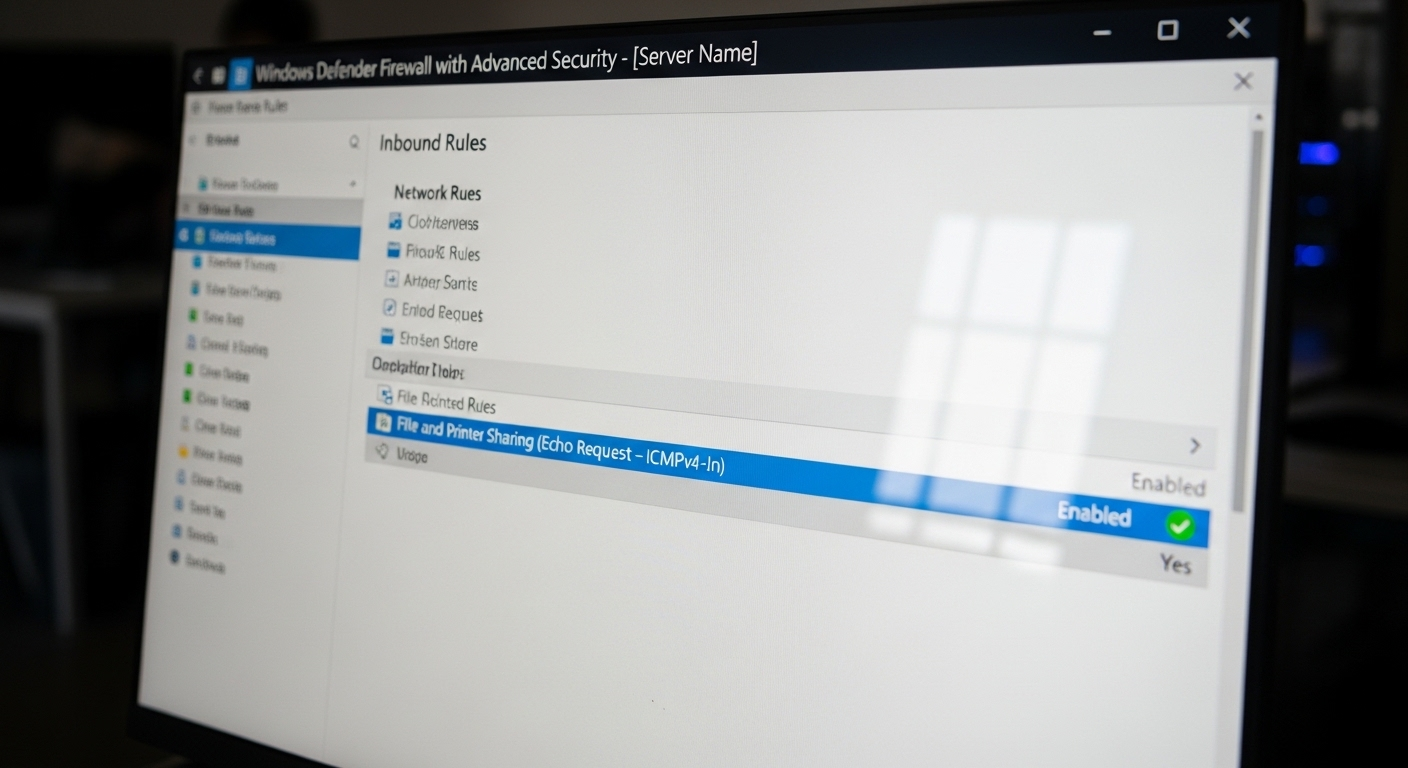
Bước 2: Tìm và Kích hoạt Quy tắc “File and Printer Sharing (Echo Request – ICMPv4-In)”
Trong cửa sổ “Windows Firewall with Advanced Security”, chúng ta sẽ tìm quy tắc cho phép Ping:
- Ở cột bên trái, chọn Inbound Rules (Quy tắc vào).
- Kéo xuống hoặc sử dụng chức năng tìm kiếm (Filter) để tìm quy tắc có tên “File and Printer Sharing (Echo Request – ICMPv4-In)”. Quy tắc này thường nằm trong nhóm File and Printer Sharing.
(Lưu ý: Có thể có nhiều quy tắc tương tự, hãy chắc chắn chọn đúng quy tắc cho ICMPv4 In.)
- Nhấp chuột phải vào quy tắc đó và chọn Enable Rule (Kích hoạt quy tắc). Nếu quy tắc đã được bật, bạn sẽ thấy tùy chọn “Disable Rule” thay vì “Enable Rule”.

Việc kích hoạt quy tắc này sẽ cho phép các yêu cầu Ping đến (Echo Request) thông qua tường lửa, giúp chúng ta có thể Ping từ bên ngoài vào VPS. Đây chính là cách để kích hoạt quy tắc ICMP một cách có chọn lọc.
Bước 3: Xác minh thành công bằng lệnh Ping
Sau khi đã kích hoạt quy tắc, đã đến lúc kiểm tra thành quả:
- Mở Command Prompt trên máy tính cá nhân của bạn (hoặc một thiết bị khác bên ngoài VPS).
- Gõ lệnh `ping` theo cú pháp sau: `ping <Địa_chỉ_IP_công_cộng_của_VPS>`
Ví dụ: `ping 203.0.113.45`
- Nếu nhận được các dòng phản hồi như `Reply from 203.0.113.45: bytes=32 time=5ms TTL=120`, điều đó có nghĩa là bạn đã **bật Ping/ICMP VPS Windows Server** thành công. Xin chúc mừng!
5. Những Lưu Ý Quan Trọng Và Các Biện Pháp Bảo Mật Nâng Cao Khi Mở ICMP
KHÔNG BAO GIỜ TẮT HOÀN TOÀN TƯỜNG LỬA WINDOWS
Đây là điều tối kỵ mà tôi muốn nhấn mạnh. Tôi biết có nhiều anh em khi gặp sự cố mạng, vì muốn nhanh chóng khắc phục mà chọn cách tắt hẳn tường lửa Windows. Điều này cực kỳ nguy hiểm! Việc tắt tường lửa đồng nghĩa với việc bạn mở toang cánh cửa cho mọi mối đe dọa từ internet, khiến máy chủ dễ dàng trở thành mục tiêu của các cuộc tấn công độc hại.
Hãy nhớ, mục tiêu của chúng ta là **bật Ping/ICMP VPS Windows Server** một cách có kiểm soát, không phải là phá bỏ mọi rào cản bảo mật. Kích hoạt một quy tắc cụ thể khác xa với việc vô hiệu hóa toàn bộ tường lửa.
Xử lý với các giải pháp tường lửa của bên thứ ba
Nếu VPS của bạn có cài đặt thêm các phần mềm diệt virus tích hợp tường lửa hoặc các giải pháp tường lửa độc lập khác (ví dụ: Cloudflare WAF, tường lửa phần cứng ở phía nhà cung cấp dịch vụ), bạn cần kiểm tra và cấu hình các quy tắc cho phép ICMP trên các hệ thống đó nữa. Đôi khi, tường lửa Windows đã mở nhưng một tường lửa khác lại đang chặn. Hãy chắc chắn rằng tất cả các lớp bảo vệ đều cho phép ICMP đi qua nếu bạn muốn Ping hoạt động.
Tùy chỉnh phạm vi cho phép Ping để tăng cường bảo mật (Nâng cao)
Để tăng cường bảo mật hơn nữa, anh em có thể tùy chỉnh quy tắc “File and Printer Sharing (Echo Request – ICMPv4-In)” đã bật để chỉ cho phép Ping từ các địa chỉ IP cụ thể hoặc dải IP đáng tin cậy. Cách làm này rất hữu ích nếu bạn chỉ muốn Ping từ văn phòng hoặc từ một máy chủ giám sát cụ thể.
- Trong cửa sổ “Windows Firewall with Advanced Security”, tìm lại và nhấp đúp vào quy tắc đã bật.
- Trong cửa sổ Rule Properties, chuyển đến tab Scope.
- Dưới phần Remote IP address (Địa chỉ IP từ xa), chọn “These IP addresses” (Các địa chỉ IP này).
- Nhấp vào Add… và nhập địa chỉ IP cụ thể hoặc dải IP mà bạn muốn cho phép Ping. Nhấn OK và Apply.

Việc này giúp thu hẹp “cửa” cho Ping, chỉ những ai được phép mới có thể kiểm tra VPS của bạn, từ đó giảm thiểu đáng kể rủi ro bị quét mạng hoặc tấn công Ping Flood từ những nguồn không mong muốn.
Theo dõi nhật ký tường lửa để phát hiện hoạt động bất thường
Một người quản trị giỏi luôn để mắt đến các nhật ký (logs). Tường lửa Windows ghi lại các sự kiện liên quan đến kết nối được phép và bị chặn. Anh em có thể truy cập Event Viewer (tìm kiếm trong thanh tìm kiếm Windows) và điều hướng đến Applications and Services Logs > Microsoft > Windows > Windows Firewall with Advanced Security > Firewall để xem các nhật ký này. Việc theo dõi nhật ký giúp bạn phát hiện sớm các hoạt động Ping bất thường, có thể là dấu hiệu của việc quét mạng hoặc tấn công tiềm tàng.
6. Khắc Phục Các Vấn Đề Thường Gặp Khi Kích Hoạt Ping/ICMP
Không tìm thấy quy tắc “Echo Request – ICMPv4-In”
Trong một số trường hợp hiếm hoi, hoặc nếu hệ điều hành của bạn đã được tùy chỉnh mạnh mẽ, bạn có thể không tìm thấy quy tắc mặc định này. Đừng lo lắng, chúng ta có thể tạo một quy tắc mới thủ công:
- Trong cửa sổ “Windows Firewall with Advanced Security”, nhấp vào New Rule… (Quy tắc mới…) ở cột bên phải dưới “Actions”.
- Chọn Custom (Tùy chỉnh) và nhấp Next.
- Trên màn hình “Program”, chọn “All programs” và nhấp Next.
- Trên màn hình “Protocol and Ports”, trong ô “Protocol type”, chọn ICMPv4. Sau đó, chọn “Specific ICMP types” và tích vào “Echo Request”. Nhấp Next.
- Trên màn hình “Scope”, bạn có thể để mặc định “Any IP address” hoặc tùy chỉnh theo ý muốn như hướng dẫn ở mục 5.3. Nhấp Next.
- Trên màn hình “Action”, chọn “Allow the connection” (Cho phép kết nối) và nhấp Next.
- Trên màn hình “Profile”, tích chọn các Profile phù hợp với môi trường mạng của bạn (thường là Domain, Private, Public để cho phép Ping từ mọi môi trường). Nhấp Next.
- Cuối cùng, đặt tên cho quy tắc (ví dụ: “Allow Ping ICMPv4 Inbound”) và thêm mô tả nếu cần. Nhấp Finish.

Quy tắc mới này sẽ có chức năng tương tự như quy tắc mặc định đã bị thiếu.
Đã bật quy tắc nhưng Ping vẫn không hoạt động
Nếu bạn đã kích hoạt quy tắc nhưng vẫn không thể Ping được VPS, hãy kiểm tra thêm một số điểm sau:
- Xác minh trạng thái của Tường lửa Windows: Đảm bảo rằng tường lửa đang ở trạng thái Bật. Bạn có thể kiểm tra trong “Windows Defender Firewall” -> “Turn Windows Defender Firewall on or off”.
- Kiểm tra cấu hình Profile: Trong các bước tạo quy tắc, bạn chọn Profile (Domain, Private, Public). Đảm bảo rằng quy tắc được áp dụng cho hồ sơ mạng hiện tại của VPS. Đôi khi VPS của bạn đang ở profile “Public” nhưng quy tắc lại chỉ được bật cho “Private”.
- Kiểm tra cấu hình mạng cơ bản của VPS: Đảm bảo VPS có địa chỉ IP công cộng (hoặc địa chỉ IP được NAT đúng cách), Subnet Mask, Gateway và DNS servers được cấu hình chính xác và hoạt động. Một cấu hình mạng sai cơ bản cũng có thể khiến Ping không hoạt động.
- Khởi động lại dịch vụ “Windows Firewall”: Đôi khi, một khởi động lại đơn giản của dịch vụ tường lửa có thể giải quyết các vấn đề nhỏ. Bạn có thể tìm dịch vụ này trong “Services” (services.msc) và khởi động lại nó. Hoặc đơn giản hơn là khởi động lại toàn bộ máy chủ.
Các yếu tố bên ngoài ảnh hưởng đến khả năng Ping
Nếu mọi cấu hình trên VPS đều có vẻ đúng mà Ping vẫn không thông, hãy xem xét các yếu tố bên ngoài:
- Tường lửa mạng/Phần cứng: Nhà cung cấp dịch vụ VPS của bạn có thể có một lớp tường lửa cứng (hardware firewall) hoặc phần mềm chặn ICMP ở cấp độ mạng trước khi gói tin đến được VPS của bạn. Hãy liên hệ với nhà cung cấp để kiểm tra.
- Bộ định tuyến (Router) hoặc Gateway: Nếu VPS của bạn nằm trong một mạng con (subnet) phía sau một bộ định tuyến, bộ định tuyến đó có thể đang chặn các gói tin ICMP.
- Kết nối internet tổng thể của VPS: Đảm bảo VPS của bạn thực sự có kết nối internet. Thử truy cập một trang web từ trình duyệt trên VPS hoặc dùng lệnh `tracert đơn vị chuyên nghiệp` để kiểm tra.
Việc hiểu rõ và **kích hoạt quy tắc ICMP** đúng cách không chỉ giúp anh em giám sát máy chủ hiệu quả hơn mà còn là một kỹ năng quản trị mạng chuyên nghiệp không thể thiếu. Mặc dù nó mang lại nhiều lợi ích, nhưng hãy luôn nhớ rằng bảo mật là trên hết. Đừng bao giờ đánh đổi sự tiện lợi bằng cách vô hiệu hóa hoàn toàn tường lửa của bạn. Thay vào đó, hãy **bật Ping/ICMP VPS Windows Server** một cách có chọn lọc và thông minh.
Với những kiến thức và hướng dẫn chi tiết này, tôi tin rằng anh em sẽ tự tin hơn trong việc quản lý và duy trì hoạt động liên tục cho VPS Windows Server của mình. Chúc anh em thành công và luôn giữ cho hệ thống của mình an toàn, ổn định!