Chào bạn,
Nhiều anh em mới bước chân vào thiết kế thường hỏi tôi về những mẹo vặt cơ bản nhất để có ngay một sản phẩm nhìn chuyên nghiệp. Và nếu để chọn ra một kỹ năng nền tảng, nhưng lại mang sức mạnh “thay đổi cục diện” nhất, thì đó chính là việc cắt ảnh. Cứ thử nghĩ xem, một bức ảnh đẹp đến mấy mà bị thừa chi tiết, hay không đúng tỷ lệ thì cũng mất đi một nửa giá trị.
Trong thế giới của công cụ thiết kế, cái tên đã quá quen thuộc với chúng ta là Canva thực sự đã làm đơn giản hóa mọi thứ. Từ một người không biết gì về đồ họa, bạn vẫn có thể tạo ra những thứ hay ho. Và cái tính năng cắt ảnh trên Canva, dù bé nhỏ thôi, nhưng lại là chìa khóa để bạn nâng tầm tác phẩm của mình lên một đẳng cấp khác.
Bài viết này, tôi sẽ không chỉ hướng dẫn bạn từng ly từng tí về cách cắt ảnh trên Canva mà còn chia sẻ những kinh nghiệm “xương máu” để bạn có thể biến những bức ảnh thô cứng thành một phần hoàn hảo trong thiết kế của mình. Anh em mình cùng bắt tay vào nhé!
1. Tại Sao Kỹ Năng Cắt Ảnh Lại Quan Trọng Trong Thiết Kế Canva?
Việc cắt ảnh nghe có vẻ đơn giản, nhưng tin tôi đi, nó quyết định rất nhiều đến chất lượng cuối cùng của thiết kế. Nếu coi thiết kế là một bữa tiệc, thì mỗi bức ảnh được cắt gọt cẩn thận chính là những món ăn được bày biện tinh tế, thu hút ánh nhìn.
-
Tối Ưu Bố Cục và Thẩm Mỹ Hình Ảnh
Một bức ảnh “thô” thường chứa nhiều chi tiết thừa thãi, đôi khi còn gây xao nhãng khỏi điểm chính mà bạn muốn người xem tập trung vào. Khi chúng ta cắt ảnh, tức là chúng ta đang tinh lọc nó, loại bỏ những “tạp chất” và chỉ giữ lại phần cốt lõi, phần đẹp nhất. Điều này giúp bố cục tổng thể của thiết kế trở nên gọn gàng, cân đối và “có gu” hơn rất nhiều.
-
Tập Trung Chủ Thể Chính, Truyền Tải Thông Điệp Rõ Ràng
Hãy tưởng tượng bạn có một bức ảnh phong cảnh đẹp mê hồn, nhưng lại muốn làm nổi bật một căn nhà nhỏ xinh giữa đồng cỏ. Nếu không cắt bớt phần bầu trời hay những tán cây rộng lớn, căn nhà kia sẽ dễ bị lu mờ. Cắt ảnh giúp chúng ta “phóng đại” chủ thể, đưa nó vào trung tâm sự chú ý, từ đó thông điệp mà bạn muốn gửi gắm cũng trở nên rõ ràng và mạnh mẽ hơn.
-
Điều Chỉnh Tỷ Lệ Chuẩn Cho Mọi Nền Tảng Khác Nhau
Đây là điều cực kỳ quan trọng mà nhiều bạn trẻ thường bỏ qua. Mỗi nền tảng mạng xã hội, mỗi loại ấn phẩm (website, in ấn) đều có những tỷ lệ khung hình chuẩn riêng. Một bức ảnh vuông vức đẹp trên Instagram có thể bị cắt xén một cách khó coi khi đăng lên Facebook, hay bị co kéo méo mó trên một banner website. Biết cách cắt ảnh đúng tỷ lệ giúp sản phẩm của bạn luôn hiển thị hoàn hảo ở mọi nơi.
-
Nâng Cao Trải Nghiệm Người Dùng Với Thiết Kế Sạch Đẹp
Ai mà chẳng thích nhìn ngắm những thứ gọn gàng, tinh tế phải không? Hình ảnh được cắt sửa chuyên nghiệp không chỉ tạo ấn tượng tốt ban đầu mà còn thể hiện sự chỉn chu, tỉ mỉ của người thiết kế. Điều này góp phần xây dựng lòng tin, sự chuyên nghiệp cho thương hiệu cá nhân hay doanh nghiệp của bạn. Một thiết kế đẹp luôn là điểm cộng lớn trong mắt khách hàng.
2. Chuẩn Bị Cần Thiết Trước Khi Cắt Ảnh Trên Canva
Trước khi đi sâu vào các thao tác, chúng ta cần chuẩn bị một vài thứ nho nhỏ để quá trình làm việc được suôn sẻ và hiệu quả nhất nhé.
-
Đăng Ký Tài Khoản Thiết Kế (Bản Miễn Phí và Trả Phí)
Bạn không cần phải bỏ tiền ngay lập tức đâu. Tài khoản miễn phí của công cụ thiết kế này đã cung cấp đầy đủ các tính năng cơ bản để bạn có thể cắt ảnh theo ý muốn rồi. Tuy nhiên, nếu bạn muốn “chơi lớn”, muốn có những công cụ xịn sò hơn như xóa nền tự động (tính năng cực kỳ hữu ích mà tôi dùng hàng ngày), hay truy cập vào kho tài nguyên ảnh, video khổng lồ, thì gói nâng cao chắc chắn là một khoản đầu tư xứng đáng.
-
Chuẩn Bị Nguồn Ảnh Chất Lượng Cao Để Cắt
Ảnh chất lượng cao là chìa khóa. Một bức ảnh đã bị vỡ nét, mờ nhòe thì dù bạn có cắt gọt tinh tế đến mấy cũng khó mà đẹp được. Dưới đây là những nguồn ảnh mà chúng ta có thể tận dụng:
- **Tải ảnh từ thiết bị cá nhân:** Đơn giản nhất là dùng ảnh chụp từ điện thoại, máy ảnh của bạn.
- **Nhập ảnh từ các dịch vụ lưu trữ đám mây:** Nếu ảnh của bạn lưu trên Google Drive, Dropbox, hay thậm chí là các nền tảng mạng xã hội, bạn có thể dễ dàng kéo chúng vào trong thiết kế.
- **Sử dụng thư viện ảnh có sẵn trong công cụ thiết kế:** Đây là một kho tàng khổng lồ với hàng triệu bức ảnh chất lượng cao. Chỉ cần gõ từ khóa, bạn sẽ có vô vàn lựa chọn phù hợp với mọi chủ đề.
3. Hướng Dẫn Chi Tiết Cắt Ảnh Trên Canva Bằng Máy Tính
Làm việc trên máy tính thường thoải mái hơn với màn hình lớn và chuột điều khiển. Đây là cách cắt ảnh trên Canva mà tôi thường xuyên sử dụng.
Cắt Ảnh Theo Hình Chữ Nhật/Vuông (Kiểu Thông Thường)
Đây là cách cắt ảnh cơ bản nhất mà bất kỳ ai cũng cần biết.
- **Bước 1:** Đầu tiên, bạn cần chọn bức ảnh mà mình muốn cắt trong khung thiết kế. Chỉ cần nhấp chuột vào ảnh là được.
- **Bước 2:** Trên thanh công cụ phía trên hoặc cạnh ảnh, bạn sẽ thấy tùy chọn “Sửa ảnh” (Edit Photo) hoặc biểu tượng “Xén” (Crop) – trông giống như một khung vuông có hai góc bị gạch chéo. Nhấn vào đó nhé.
- **Bước 3:** Lúc này, một khung cắt sẽ hiện ra bao quanh bức ảnh. Bạn chỉ việc kéo và điều chỉnh các góc hoặc cạnh của khung cắt để chọn lấy vùng ảnh mà mình muốn giữ lại. Dễ lắm, cứ kéo qua kéo lại cho đến khi ưng ý.
- **Bước 4:** Xong xuôi rồi, bạn nhấn phím “Enter” trên bàn phím hoặc nhấp chuột ra ngoài vùng ảnh là thao tác cắt sẽ được áp dụng ngay lập tức.
Cắt Ảnh Theo Hình Dạng Độc Đáo Với Khung Có Sẵn
Đây là một mẹo nhỏ để làm bức ảnh của bạn nổi bật hơn, chứ không chỉ đơn thuần là cắt vuông hay chữ nhật nữa. Nó giúp bạn cắt ảnh theo hình dạng Canva có sẵn.
- **Bước 1:** Nhìn sang thanh công cụ bên trái màn hình, bạn chọn mục “Thành phần” (Elements). Sau đó, trong ô tìm kiếm, gõ từ khóa “Khung” (Frames).
- **Bước 2:** Một loạt các khung hình với đủ hình dạng sẽ hiện ra: tròn, trái tim, ngôi sao, chữ cái, hay thậm chí là những hình dáng trừu tượng. Bạn cứ thoải mái chọn một khung mà mình thấy ưng ý nhất.
- **Bước 3:** Bây giờ, bạn chỉ cần kéo bức ảnh từ thư viện của bạn hoặc từ kho ảnh có sẵn và thả trực tiếp vào khung vừa chọn. Kỳ diệu chưa? Ảnh sẽ tự động được cắt và nằm gọn gàng bên trong hình dạng của khung đó.
4. Cắt Ảnh Trên Canva Bằng Điện Thoại Di Động Đơn Giản (iOS & Android)
Điện thoại giờ là vật bất ly thân rồi, và việc thiết kế trên di động cũng tiện lợi không kém. Đây là cách cắt ảnh trên Canva điện thoại, dù bạn dùng iPhone hay Android đều làm được hết.
Cắt Ảnh Cơ Bản Theo Ý Muốn Trên Di Động
Thao tác gần như tương tự như trên máy tính, chỉ khác một chút về giao diện.
- **Bước 1:** Chạm nhẹ vào bức ảnh bạn muốn cắt trong giao diện thiết kế của mình.
- **Bước 2:** Một thanh công cụ sẽ xuất hiện ở phía dưới màn hình. Bạn có thể vuốt sang trái hoặc phải để tìm biểu tượng “Xén” (Crop) – nó cũng giống biểu tượng trên máy tính thôi. Chạm vào đó.
- **Bước 3:** Một khung cắt sẽ hiện ra. Bạn dùng ngón tay kéo các cạnh của khung để điều chỉnh kích thước và vị trí vùng ảnh mà bạn muốn lấy. Cứ kéo cho đến khi nào cảm thấy vừa mắt thì thôi.
- **Bước 4:** Khi đã ưng ý, bạn nhấn nút “Xong” (Done) hoặc biểu tượng dấu tích ở góc màn hình để lưu lại thay đổi.
Cắt Ảnh Với Khung Hình Sáng Tạo Trên Điện Thoại
Muốn bức ảnh của mình trông nghệ thuật hơn trên di động? Cách này sẽ giúp bạn.
- **Bước 1:** Nhấn vào biểu tượng dấu “+” màu tím hoặc xanh lá ở góc màn hình.
- **Bước 2:** Một bảng các thành phần sẽ hiện ra. Bạn tìm và chạm vào mục “Khung” (Frames).
- **Bước 3:** Lướt xem và chọn một khung hình có sẵn mà bạn thích.
- **Bước 4:** Kéo bức ảnh từ thư viện ảnh cá nhân của bạn hoặc từ kho ảnh có sẵn và thả vào khung vừa chọn. Ảnh của bạn sẽ ngay lập tức “biến hình” theo hình dạng của khung.
5. Mẹo Và Kỹ Thuật Nâng Cao Để Cắt Ảnh Đẹp Mắt Hơn Trên Canva
Cắt ảnh không chỉ là cắt đi phần thừa, mà nó còn là một nghệ thuật. Với vài mẹo nhỏ dưới đây, bạn sẽ thấy mình “lên tay” rõ rệt. Đây là những mẹo cắt ảnh trên Canva mà tôi thường xuyên áp dụng.
-
Hiểu Rõ Về Tỷ Lệ Khung Hình (Aspect Ratio)
Tỷ lệ khung hình là mối quan hệ giữa chiều rộng và chiều cao của bức ảnh. Nắm vững điều này sẽ giúp bạn cắt ảnh chuẩn chỉnh ngay từ đầu:
- **1:1 (hình vuông):** Hoàn hảo cho Instagram, ảnh đại diện.
- **16:9 (màn hình rộng):** Lý tưởng cho ảnh bìa Facebook, YouTube, các slide trình chiếu.
- **4:3 (chuẩn ảnh cũ):** Vẫn được dùng cho một số mục đích in ấn hoặc thiết kế nhất định.
Khi bạn cắt ảnh, công cụ thiết kế thường cho phép bạn chọn tỷ lệ cố định. Hãy tận dụng nó để ảnh của mình luôn vừa vặn với nơi nó xuất hiện.
-
Tận Dụng Các Phím Tắt Và Công Cụ Hỗ Trợ
Là một “người chơi hệ PC”, tôi rất thích dùng phím tắt để tiết kiệm thời gian:
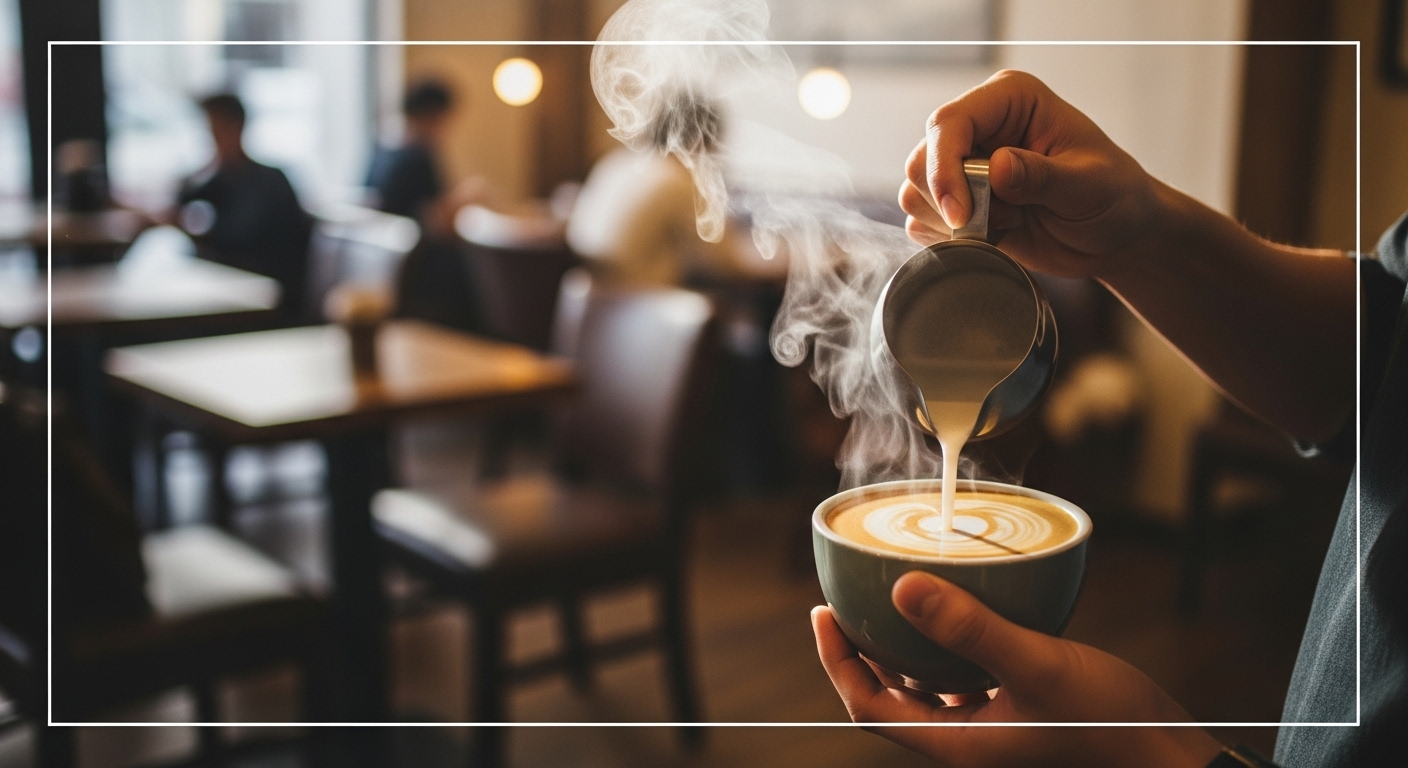
Ảnh vuông barista pha latte bốc hơi, được tạo bằng cách cắt ảnh trên Canva để làm nổi bật đồ uống và đôi tay khéo léo trong quán cà phê ấm cúng. - **Giữ phím Ctrl/Shift (trên máy tính):** Khi kéo góc khung cắt, giữ phím này sẽ giúp bạn cắt ảnh cân đối và giữ nguyên tỷ lệ gốc của vùng chọn, tránh bị méo mó.
- **Sử dụng chức năng “Hoàn tác” (Undo) hoặc Ctrl+Z:** Đừng ngại thử nghiệm! Nếu lỡ cắt sai, cứ Ctrl+Z một cái là ảnh lại về trạng thái ban đầu ngay, không cần lo lắng gì cả.
-
Kết Hợp Cắt Ảnh Với Hiệu Ứng Và Bộ Lọc Đa Dạng
Cắt ảnh xong chưa phải là hết việc. Sau khi đã có bức ảnh với bố cục ưng ý, hãy thử áp dụng thêm các hiệu ứng (effects) và bộ lọc (filters) có sẵn. Một chút màu sắc ấm áp, một hiệu ứng làm mờ nhẹ nhàng hay một bộ lọc đen trắng cổ điển có thể biến bức ảnh của bạn thành một tác phẩm nghệ thuật thực sự.
-
Lưu Ý Về Kích Thước Và Chất Lượng Ảnh Sau Khi Cắt
Một sai lầm phổ biến là cắt ảnh quá nhỏ so với kích thước gốc, dẫn đến việc khi phóng to lên sẽ bị vỡ nét, nhòe nhoẹt. Luôn cố gắng giữ kích thước ảnh ở mức hợp lý và kiểm tra lại chất lượng sau khi cắt. Đừng để một bức ảnh đẹp bị giảm chất lượng chỉ vì thao tác cắt thiếu cẩn trọng nhé.
6. Các Câu Hỏi Thường Gặp Về Cắt Ảnh Trên Canva (FAQs)
Tôi nhận được khá nhiều câu hỏi liên quan đến tính năng cắt ảnh. Dưới đây là một vài thắc mắc thường gặp nhất mà tôi muốn giải đáp cho anh em.
-
Làm Thế Nào Để Cắt Ảnh Theo Đường Viền (Xóa Nền Ảnh)?
À, cái này thì hơi khác một chút so với việc cắt ảnh thông thường nhé. Để cắt ảnh theo đường viền của chủ thể (tức là xóa nền ảnh), bạn cần sử dụng tính năng “Xóa nền” (Background Remover). Tính năng này thường có trong các gói tài khoản nâng cao. Chỉ cần nhấp vào ảnh, chọn “Sửa ảnh” và tìm mục “Xóa nền” là xong. Công cụ sẽ tự động tách chủ thể ra khỏi nền một cách thần kỳ.
-
Có Thể Quay Lại Ảnh Gốc Sau Khi Đã Cắt Không?
Chắc chắn rồi! Nếu bạn cảm thấy chưa ưng ý với thao tác cắt, bạn có thể dễ dàng quay lại trạng thái trước đó. Trên thanh công cụ, bạn sẽ thấy biểu tượng mũi tên quay ngược (Undo) hoặc dùng tổ hợp phím tắt `Ctrl + Z` (trên máy tính). Nhấn vài lần là ảnh của bạn sẽ trở về nguyên trạng ban đầu.
-
Sử Dụng Các Công Cụ Nâng Cao Khác Của Canva Để Chỉnh Sửa Ảnh?
Công cụ thiết kế này không chỉ dừng lại ở việc cắt ảnh đâu. Nó còn là một “studio mini” với vô vàn tính năng chỉnh sửa mạnh mẽ khác. Bạn có thể xoay, lật ảnh, điều chỉnh độ sáng, độ tương phản, độ bão hòa, thêm hiệu ứng, bộ lọc, và thậm chí là chèn văn bản hay đồ họa vào ảnh. Cứ mạnh dạn khám phá thanh công cụ “Sửa ảnh”, bạn sẽ bất ngờ đấy!
-
Làm Sao Để Cắt Nhiều Ảnh Cùng Lúc Với Cùng Một Tỷ Lệ?
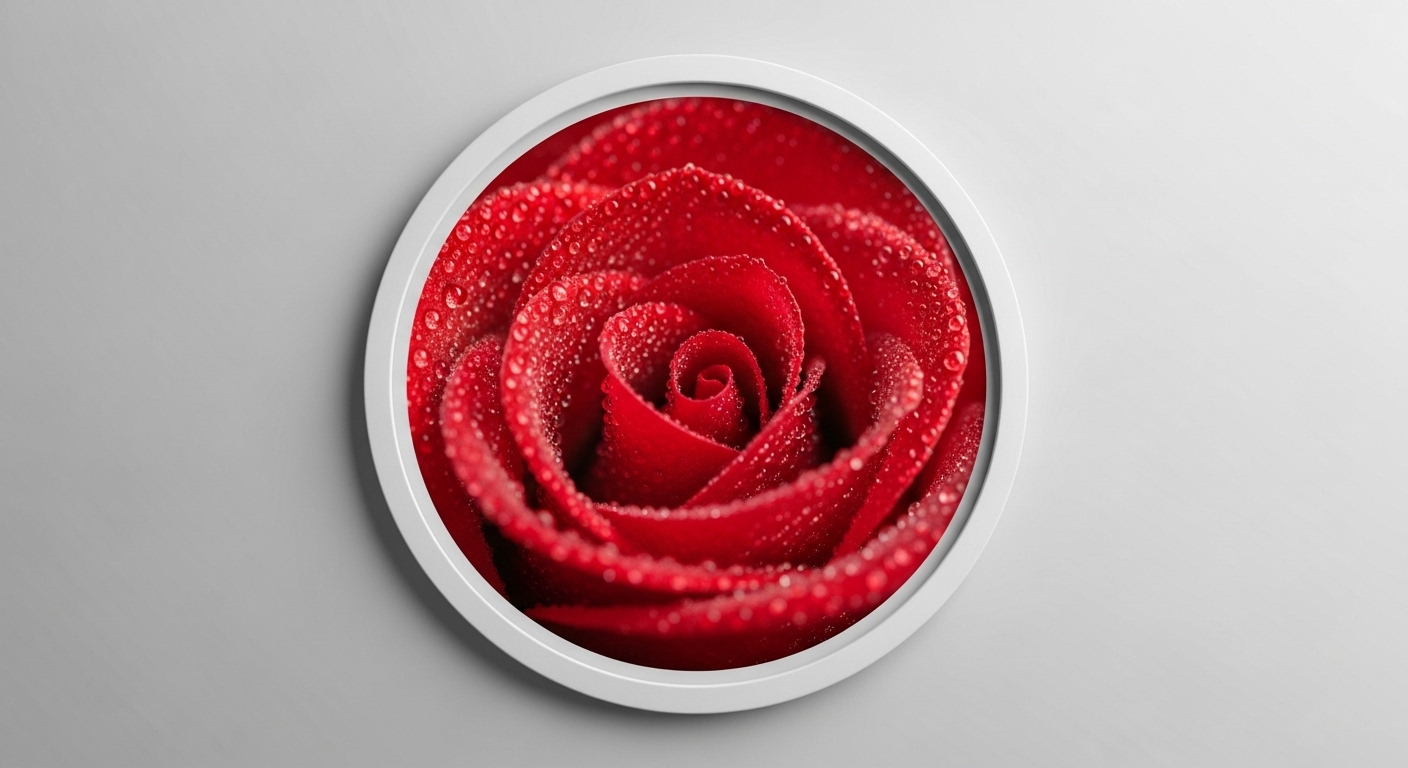
Ảnh macro cánh hoa hồng đỏ đọng sương, được cắt tròn hoàn hảo với viền trắng trên nền xám tối giản, minh họa cách cắt ảnh trên Canva để tạo bố cục nổi bật. Hiện tại, công cụ này không hỗ trợ cắt nhiều ảnh độc lập cùng lúc với cùng một thao tác. Bạn sẽ cần cắt từng ảnh một. Tuy nhiên, có một mẹo nhỏ là bạn có thể nhóm các ảnh lại rồi cắt chúng như một khối duy nhất. Hoặc cách tôi hay dùng là sử dụng các khung hình có sẵn (như cách tôi đã hướng dẫn để cắt ảnh theo hình dạng Canva) và thả từng ảnh vào cùng một loại khung để đảm bảo chúng có cùng tỷ lệ và hình dạng.
7. Tối Ưu Hóa Hình Ảnh Sau Khi Cắt: Giữ Chất Lượng, Tăng Tốc Độ
Cắt ảnh xong không có nghĩa là công việc đã hoàn thành. Đặc biệt nếu bạn dùng ảnh cho website, blog hoặc các nền tảng trực tuyến, việc tối ưu hóa là cực kỳ cần thiết.
-
Nén Ảnh để Tối Ưu Tốc Độ Tải Trang
Một bức ảnh đẹp nhưng nặng có thể làm website của bạn tải chậm như rùa bò, khiến người xem bỏ đi ngay lập tức. Sau khi cắt và chỉnh sửa, hãy cân nhắc nén kích thước file ảnh. Công cụ thiết kế thường có tùy chọn nén khi bạn xuất file. Hãy chọn độ nén phù hợp để giữ được chất lượng ảnh mà vẫn giảm được dung lượng đáng kể.
-
Chọn Định Dạng File Phù Hợp (JPG, PNG, WebP)
Mỗi định dạng file ảnh có ưu nhược điểm riêng:
- **JPG:** Phù hợp nhất cho ảnh chụp, nhiều màu sắc, dung lượng file nhỏ.
- **PNG:** Lý tưởng cho ảnh có nền trong suốt (ví dụ: logo), đồ họa có ít màu sắc.
- **WebP:** Một định dạng hiện đại hơn, thường cung cấp khả năng nén tốt hơn cả JPG và PNG mà vẫn giữ được chất lượng. Rất nên dùng cho website.
-
Thêm Văn Bản Thay Thế (Alt Text) cho Ảnh (Khi Sử Dụng Trên Web)
Nếu bạn đăng ảnh lên website, đừng quên thêm “Alt Text” (văn bản thay thế) cho ảnh nhé. Đây là mô tả ngắn gọn về nội dung bức ảnh, giúp công cụ tìm kiếm hiểu được nó nói về cái gì, từ đó cải thiện thứ hạng SEO cho website của bạn. Đồng thời, nó cũng rất hữu ích cho người dùng khiếm thị hoặc khi ảnh không tải được.
Bạn thấy đó, việc làm chủ cách cắt ảnh trên Canva không hề phức tạp chút nào, mà ngược lại, nó là một kỹ năng cực kỳ giá trị, một yếu tố then chốt để tạo ra những thiết kế thật sự chuyên nghiệp và thu hút.
Từ việc cắt cơ bản theo hình chữ nhật, cắt ảnh theo hình dạng Canva độc đáo, cho đến việc tối ưu hóa sau khi cắt, tất cả đều nằm trong tầm tay bạn. Điều quan trọng nhất là bạn chịu khó thực hành, khám phá và đừng ngại thử nghiệm những ý tưởng mới. Cứ làm đi làm lại nhiều lần, tôi tin chắc bạn sẽ sớm thành thạo và biến hóa những bức ảnh của mình một cách điêu luyện.
Hãy nhớ rằng, mỗi thao tác cắt ảnh không chỉ là chỉnh sửa một phần của bức hình, mà nó còn là bạn đang kể một câu chuyện, định hình một thông điệp. Chúc bạn sẽ tạo ra thật nhiều thiết kế đột phá và ấn tượng nhé!