Chúng ta đều đang sống trong một biển thông tin khổng lồ, đúng không? Mỗi ngày, từ công việc đến cuộc sống cá nhân, chúng ta tiếp nhận hàng tá dữ liệu, báo cáo, hay những câu chuyện phức tạp. Vấn đề là, làm sao để những thông tin đó không chỉ được truyền tải mà còn phải thật sự “đọng” lại trong tâm trí người nghe, người đọc? Tôi đã từng chứng kiến không ít lần những ý tưởng xuất sắc bị lãng phí chỉ vì cách trình bày khô khan, khó hiểu.
Đó cũng là lúc khái niệm đồ họa thông tin, hay quen thuộc hơn là infographic, bước lên sân khấu như một vị cứu tinh. Thay vì những khối văn bản dài dằng dặc, chúng ta có thể biến dữ liệu thành những hình ảnh trực quan, dễ hiểu và cực kỳ thu hút. Và tin tôi đi, bạn không cần phải là một nhà thiết kế đồ họa chuyên nghiệp để làm được điều đó. Với một công cụ thiết kế trực tuyến mạnh mẽ và thân thiện như công cụ tôi sắp chia sẻ, bất kỳ ai cũng có thể tạo ra những infographic ấn tượng. Bài viết này sẽ cùng bạn đi sâu vào định nghĩa, lợi ích, và quan trọng nhất là từng bước cụ thể để tạo nên một tác phẩm infographic đẹp mắt, chuyên nghiệp.
1. Infographic Là Gì Và Vì Sao Chúng Quyết Định Sự Thành Công Của Bạn?
1.1. Khám Phá Infographic: Lăng Kính Trực Quan Của Thông Tin
Nói một cách đơn giản, infographic là gì? Đó là sự kết hợp tinh tế giữa “Information” (thông tin) và “Graphic” (đồ họa). Thay vì chỉ dùng chữ viết, chúng ta dùng hình ảnh, biểu đồ, ký hiệu đồ họa để truyền tải một thông điệp cụ thể. Mục tiêu cuối cùng là làm cho việc tiếp nhận thông tin trở nên cô đọng, ngắn gọn và dễ hiểu hơn rất nhiều. Hãy nghĩ mà xem, một bức ảnh đẹp có thể nói lên hàng ngàn lời nói, thì một infographic hiệu quả có thể biến hàng trăm con số khô khan thành một câu chuyện hấp dẫn.
Từ kinh nghiệm của tôi, việc sử dụng đồ họa thông tin mang lại vô vàn lợi ích mà ít công cụ nào sánh kịp. Đây không chỉ là một xu hướng, mà là một cách tiếp cận thông minh trong truyền thông hiện đại.
- Thu hút người xem tức thì: Não bộ chúng ta xử lý hình ảnh nhanh hơn chữ viết rất nhiều. Một thiết kế infographic tốt sẽ lập tức gây ấn tượng mạnh, khiến người xem dừng lại và khám phá.
- Tổng hợp thông tin ngắn gọn, dễ nắm bắt: Với infographic, những dữ liệu phức tạp được tối giản hóa, làm nổi bật các ý chính một cách mạch lạc. Bạn không cần đọc cả bài báo để hiểu vấn đề, chỉ cần lướt qua đồ họa.
- Tăng khả năng ghi nhớ thông tin: Chúng ta thường nhớ những gì mình thấy rõ hơn những gì mình đọc. Hình ảnh giúp thông tin “neo” lại trong trí nhớ lâu hơn.
- Nâng cao tính thuyết phục và độ tin cậy: Dữ liệu được trực quan hóa bằng biểu đồ, con số cụ thể sẽ “biết nói” hơn, tăng tính xác thực và giúp bạn dễ dàng thuyết phục người khác.
- Dễ dàng chia sẻ và lan truyền: Một Canva infographic đẹp mắt có tính viral rất cao. Chúng được chia sẻ rầm rộ trên các mạng xã hội, các nền tảng trực tuyến, giúp thông điệp của bạn đi xa hơn.
- Cải thiện trải nghiệm người dùng: Khi đứng trước một lượng thông tin lớn, người đọc sẽ cảm thấy bớt choáng ngợp và thoải mái hơn khi được dẫn dắt bằng hình ảnh.
1.3. Các Dạng Infographic Phổ Biến Nhất Cho Mọi Nhu Cầu
Thực ra có rất nhiều loại đồ họa thông tin khác nhau, mỗi loại phù hợp với một mục đích truyền tải riêng. Điều quan trọng là bạn cần chọn đúng loại để thông điệp được truyền tải hiệu quả nhất.
- Infographic Thống kê: Tập trung vào các biểu đồ, số liệu, kết quả khảo sát. Tuyệt vời để trình bày dữ liệu định lượng.
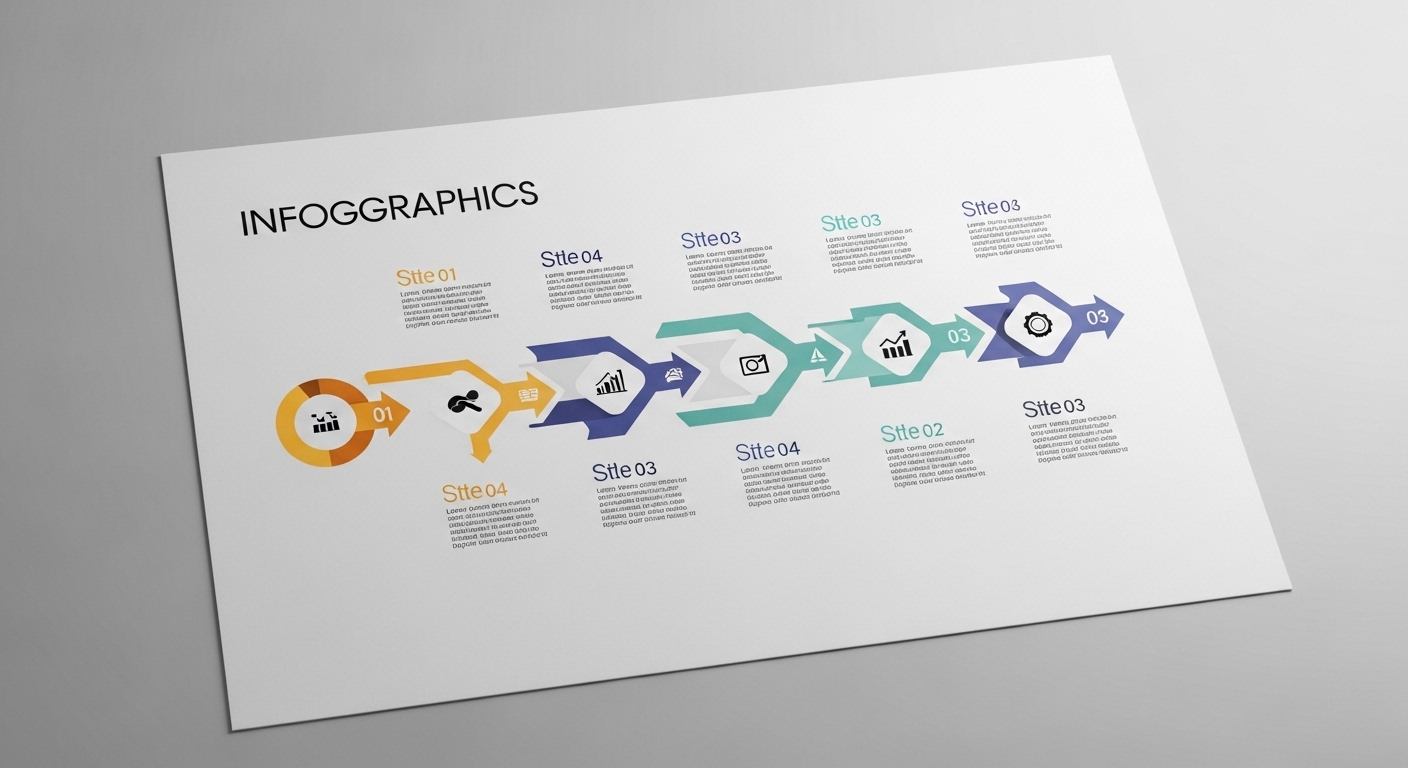
- Infographic Quy trình: Minh họa các bước, giai đoạn của một quy trình làm việc, một dự án, hoặc cách thực hiện một công việc cụ thể.
- Infographic Dòng thời gian: Dùng để trình bày các sự kiện theo trình tự thời gian, rất hữu ích cho lịch sử, phát triển sản phẩm.
- Infographic So sánh: Đối chiếu ưu nhược điểm, sự khác biệt giữa hai hoặc nhiều đối tượng, sản phẩm, dịch vụ.
- Infographic Địa lý: Sử dụng bản đồ để hiển thị dữ liệu theo vị trí địa lý, dân số, hoặc các chỉ số khu vực.
- Infographic Danh sách: Đơn giản là liệt kê các mẹo, lời khuyên, hoặc các điểm quan trọng một cách trực quan.
- Infographic Sơ đồ phân cấp: Minh họa cấu trúc tổ chức, mối quan hệ cấp bậc hoặc phân loại các yếu tố.
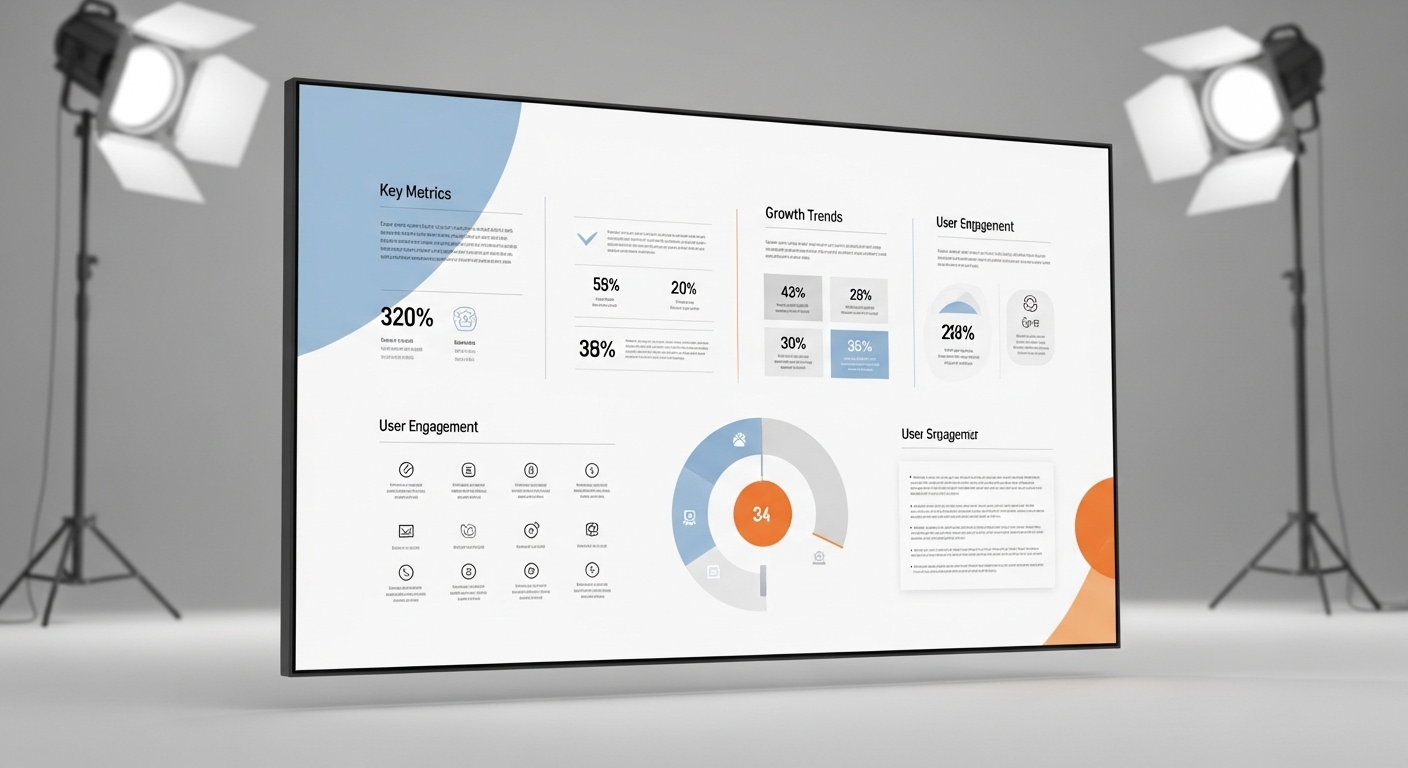
2. Tại Sao Canva Là Lựa Chọn Hàng Đầu Để Thiết Kế Infographic Đỉnh Cao?
2.1. Ưu Điểm Vượt Trội Của Công Cụ Thiết Kế Này
Trong số rất nhiều công cụ ngoài kia, tôi phải nói thật lòng, nền tảng này đã thay đổi cách nhiều người tiếp cận việc thiết kế đồ họa. Nó biến những điều tưởng chừng phức tạp thành đơn giản, dễ làm. Nó không chỉ là một web làm infographic, mà là cả một hệ sinh thái sáng tạo.
- Dễ sử dụng cho người mới bắt đầu: Giao diện kéo thả trực quan, thân thiện một cách đáng ngạc nhiên. Ngay cả khi bạn chưa từng thiết kế bao giờ, bạn cũng sẽ nhanh chóng làm quen.
- Thư viện mẫu (template) phong phú: Hàng ngàn mẫu thiết kế sẵn, đa dạng chủ đề từ kinh doanh, giáo dục đến giải trí. Bạn có thể tìm thấy một mẫu infographic trên Canva phù hợp với gần như mọi ý tưởng.
- Kho tài nguyên đồ họa khổng lồ: Từ các biểu tượng (icons), hình ảnh, font chữ đến các biểu đồ, hình khối đủ loại, miễn phí và có bản quyền. Bạn có mọi thứ mình cần trong tầm tay.
- Tính năng tùy chỉnh linh hoạt: Dễ dàng thay đổi màu sắc, font chữ, kích thước, bố cục chỉ với vài cú nhấp chuột. Khả năng cá nhân hóa gần như vô tận.
- Tiết kiệm thời gian và chi phí: Đây là giải pháp nhanh chóng và hiệu quả, đặc biệt cho các cá nhân, đội nhóm nhỏ hoặc các doanh nghiệp vừa và nhỏ không có ngân sách lớn cho thiết kế.
- Hỗ trợ nhiều định dạng xuất file: Bạn có thể tải xuống infographic của mình ở nhiều định dạng như PNG, JPG, PDF (tiêu chuẩn & in ấn), hay thậm chí là GIF.
2.2. Chuẩn Bị Toàn Diện Trước Khi Bắt Tay Vào Thiết Kế
Trước khi lao vào chỉnh sửa từng pixel, hãy dừng lại một chút để chuẩn bị. Kinh nghiệm cho thấy, khâu chuẩn bị càng kỹ lưỡng, thành phẩm của bạn càng chất lượng và tiết kiệm thời gian về sau.
- Xác định mục tiêu và đối tượng: Bạn muốn truyền tải thông điệp gì? Ai là người sẽ xem infographic này? Hiểu rõ điều này sẽ giúp bạn chọn phong cách và nội dung phù hợp.
- Thu thập và chọn lọc dữ liệu: Đừng tham lam nhồi nhét mọi thứ. Hãy tập trung vào những thông tin quan trọng, chính xác và có giá trị nhất.
- Phác thảo ý tưởng và bố cục sơ bộ: Có thể là một vài nét vẽ nguệch ngoạc trên giấy. Hình dung cấu trúc, các phần chính và phụ sẽ được sắp xếp như thế nào.
- Chọn lọc từ khóa, thông điệp cốt lõi: Giúp infographic dễ hiểu và nếu bạn định đăng online, điều này cũng hỗ trợ rất tốt cho SEO.
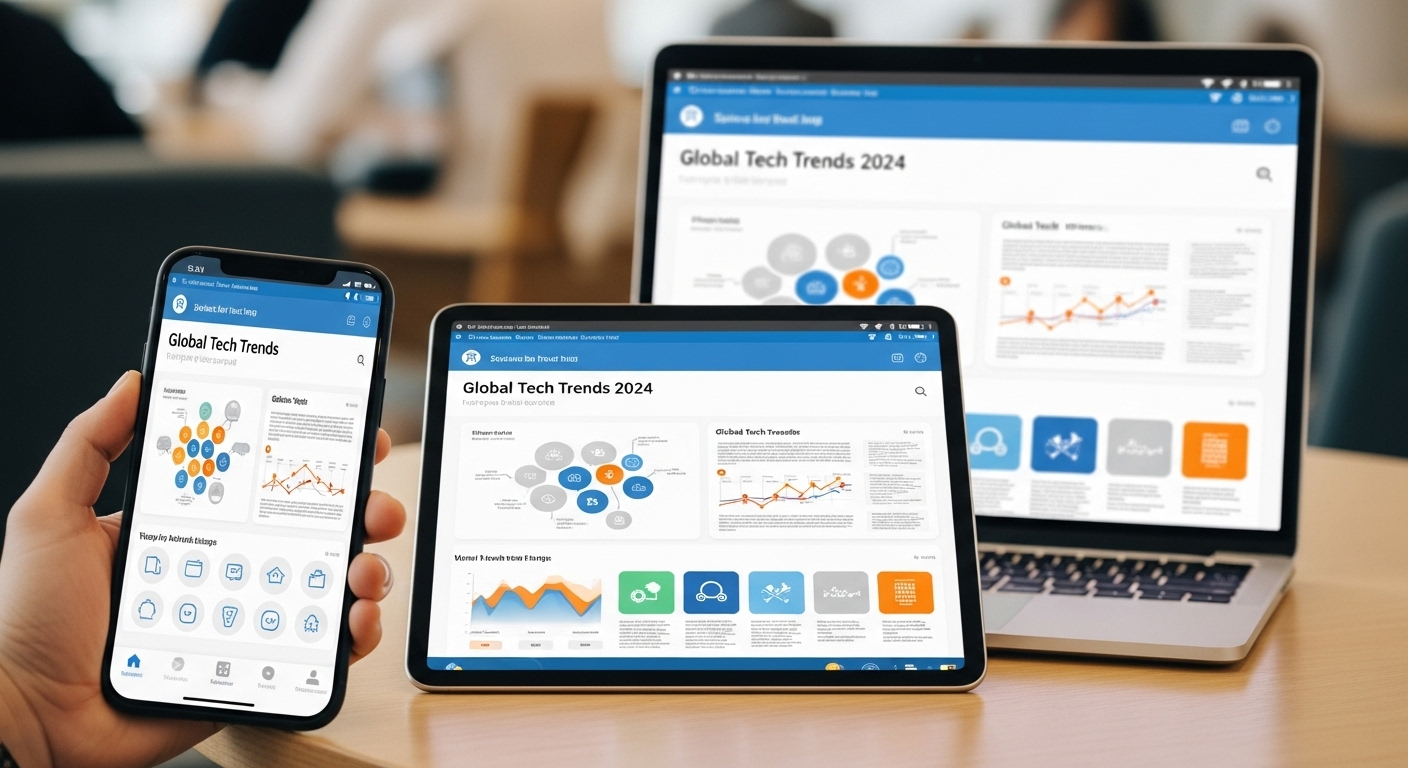
3. Hướng Dẫn Chi Tiết 6 Bước Tạo Infographic Đẹp Mắt Bằng Canva
Bây giờ, chúng ta sẽ đi thẳng vào vấn đề chính: cách làm infographic trên Canva. Hãy cùng nhau thực hiện từng bước một nhé.
3.1. Bước 1: Khởi Đầu Hành Trình Với Việc Đăng Ký/Đăng Nhập Tài Khoản
Đầu tiên, bạn cần truy cập vào trang web chính thức của nền tảng này. Nếu bạn chưa có tài khoản, hãy dành vài phút để đăng ký. Bạn có thể sử dụng email, tài khoản Google, Facebook hoặc Apple để tạo tài khoản mới. Quá trình này rất nhanh chóng và đơn giản. Sau khi đăng ký hoặc đăng nhập xong, bạn đã sẵn sàng khám phá thế giới thiết kế.
3.2. Bước 2: Khám Phá Kho Mẫu Và Lựa Chọn Template Infographic Phù Hợp
Trên thanh tìm kiếm, hãy gõ “Infographic” hoặc “Thông tin qua hình ảnh” để tìm kiếm. Bạn sẽ thấy hàng ngàn mẫu infographic trên Canva. Hãy dành thời gian lướt qua, bạn có thể lọc các mẫu theo chủ đề, phong cách, hoặc màu sắc để tìm ra cái ưng ý nhất. Tôi thường ưu tiên các mẫu template miễn phí hoặc có bố cục gần với ý tưởng ban đầu của mình, điều này giúp tiết kiệm rất nhiều thời gian chỉnh sửa sau này. Khi đã chọn được mẫu, bạn chỉ cần nhấp vào để bắt đầu.
3.3. Bước 3: Biến Nội Dung Của Bạn Thành Câu Chuyện Độc Đáo
Đây là lúc bạn thổi hồn vào thiết kế. Nhấp vào các hộp văn bản trên mẫu để thay thế nội dung gốc bằng thông tin của riêng bạn. Đừng quên tùy chỉnh phông chữ, cỡ chữ, màu sắc, độ in đậm, in nghiêng sao cho phù hợp với phong cách chung. Điều chỉnh khoảng cách dòng, khoảng cách chữ cũng là một mẹo nhỏ để tăng tính dễ đọc. Luôn nhớ giữ nội dung ngắn gọn, súc tích, tránh nhồi nhét chữ quá nhiều nhé.
3.4. Bước 4: Tùy Chỉnh Hình Ảnh Để Kể Câu Chuyện Bằng Thị Giác
Hình ảnh là xương sống của một infographic hiệu quả. Bạn có thể tải lên hình ảnh cá nhân từ máy tính hoặc điện thoại vào thư viện của nền tảng. Ngoài ra, hãy khám phá kho ảnh đồ sộ có sẵn trên nền tảng, với hàng triệu hình ảnh, đồ họa miễn phí hoặc trả phí. Sau đó, chỉ cần kéo và thả hình ảnh vào vị trí mong muốn, cắt, xoay, thay đổi kích thước, hoặc áp dụng bộ lọc để chúng hòa hợp với tổng thể.
3.5. Bước 5: Hoàn Thiện Tác Phẩm Với Các Thành Phần Đồ Họa Độc Đáo
Để infographic của bạn thực sự chuyên nghiệp, hãy bổ sung các thành phần đồ họa khác. Bạn có thể tìm kiếm các biểu tượng (Icons) phù hợp để minh họa ý tưởng, chèn hình khối (Shapes) và đường nét (Lines) để tạo bố cục, phân chia các phần, hoặc làm điểm nhấn. Đặc biệt, nếu có dữ liệu số, hãy tích hợp biểu đồ (Charts) như biểu đồ cột, tròn, đường để trực quan hóa chúng hiệu quả. Đừng quên tùy chỉnh màu sắc và kích thước của các thành phần này để đồng bộ với thiết kế chung.
3.6. Bước 6: Lưu Thiết Kế Và Chia Sẻ Sáng Tạo Của Bạn Với Thế Giới
Khi đã hoàn tất, hãy dành một chút thời gian kiểm tra kỹ lưỡng lại toàn bộ thiết kế về chính tả, số liệu, bố cục, và màu sắc. Đảm bảo mọi thứ đều hoàn hảo. Sau đó, bạn có thể lưu thiết kế an toàn trong tài khoản của mình. Để tải xuống, hãy chọn định dạng phù hợp: PNG cho chất lượng cao (thích hợp cho web), JPG để tối ưu kích thước file, hoặc PDF cho in ấn hay tài liệu chính thức. Nền tảng này còn cho phép bạn chia sẻ trực tiếp thiết kế lên các nền tảng mạng xã hội hoặc qua email ngay lập tức.
4. Bí Quyết Để Infographic Của Bạn Trở Nên Thu Hút Khó Cưỡng
4.1. Nguyên Tắc Vàng Trong Thiết Kế Infographic Hiệu Quả
Sau nhiều năm làm việc với các dự án truyền thông, tôi rút ra được vài nguyên tắc “bất di bất dịch” để một infographic thực sự tạo ấn tượng.
- Thiết kế có trọng tâm, phân cấp rõ ràng: Đảm bảo người xem dễ dàng nhận diện thông tin chính và phụ. Thông tin quan trọng nhất phải nổi bật nhất.
- Nội dung ngắn gọn, cô đọng: Tránh các đoạn văn dài dòng, tập trung vào từ khóa và ý chính. Infographic không phải là một trang sách.
- Sự đồng nhất trong phông chữ và đường nét: Sử dụng tối đa 2-3 phông chữ để tránh rối mắt. Đảm bảo phong cách đồ họa nhất quán từ đầu đến cuối.
- Bảng màu hài hòa, thu hút: Chọn bảng màu phù hợp với chủ đề, đảm bảo độ tương phản tốt và không gây chói mắt. Màu sắc có sức mạnh tâm lý rất lớn.
- Sử dụng khoảng trắng thông minh: Đừng cố gắng lấp đầy mọi khoảng trống. Khoảng trắng giúp tạo không gian “dễ thở” cho thiết kế, làm nổi bật các yếu tố quan trọng.
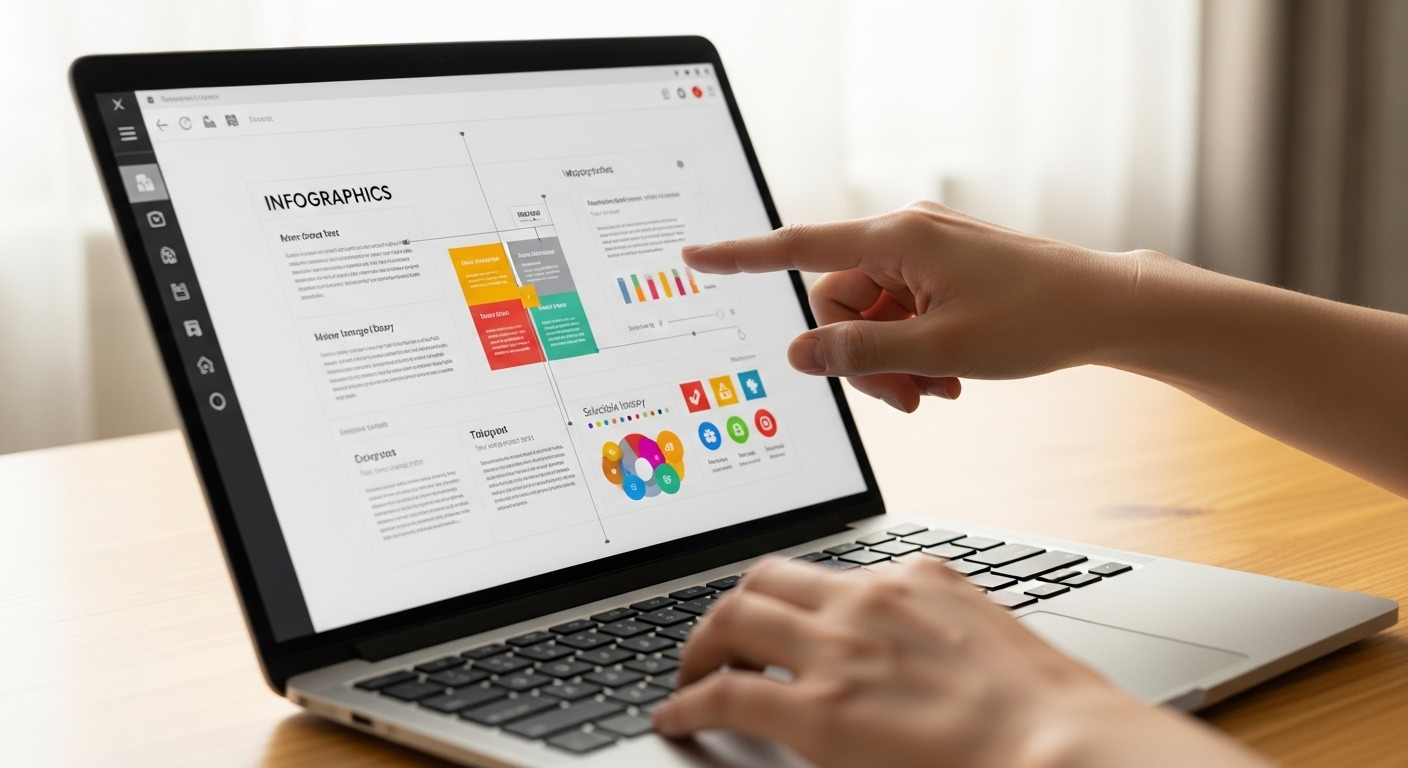
4.2. Những Sai Lầm Phổ Biến Cần Tránh Khi Tạo Infographic
Ai cũng có thể mắc lỗi, nhưng học hỏi từ những sai lầm phổ biến sẽ giúp bạn tiết kiệm thời gian và công sức. Đây là vài điều bạn nên tránh khi bắt đầu cách làm infographic trên Canva.
- Quá nhiều chữ, thiếu hình ảnh: Biến infographic thành một trang văn bản dài dòng là sai lầm lớn nhất. Mục đích của nó là trực quan hóa mà.
- Dữ liệu không chính xác hoặc lỗi thời: Gây mất uy tín và hiểu lầm nghiêm trọng. Luôn kiểm tra kỹ nguồn thông tin.
- Bố cục lộn xộn, thiếu logic: Người xem sẽ khó theo dõi và tiếp nhận thông tin nếu mọi thứ cứ nhảy nhót lung tung.
- Màu sắc tương phản kém, khó đọc: Chữ trắng trên nền vàng nhạt, ví dụ, là một ác mộng. Hãy nghĩ cho đôi mắt của người đọc.
- Sử dụng quá nhiều font chữ hoặc font khó đọc: Làm giảm tính chuyên nghiệp và thẩm mỹ. Đừng biến thiết kế thành “rạp xiếc phông chữ”.
- Chất lượng hình ảnh kém: Ảnh mờ, vỡ nét sẽ khiến tác phẩm của bạn trông nghiệp dư và giảm giá trị thông điệp.
4.3. Nâng Cao Kỹ Năng Thiết Kế Với Các Tài Nguyên Hỗ Trợ
Hành trình học hỏi là không ngừng nghỉ. Để infographic của bạn ngày càng “đỉnh” hơn, tôi khuyến khích bạn:
- Khám phá thêm các khóa học thiết kế đồ họa trực tuyến chuyên sâu, dù là miễn phí hay có phí.
- Tham khảo các bộ sưu tập mẫu infographic đẹp, các xu hướng thiết kế mới để lấy cảm hứng và học hỏi từ những người giỏi nhất.
- Thực hành thường xuyên với các dự án cá nhân hoặc thực tế. Càng làm nhiều, bạn càng tự tin và kỹ năng càng được mài dũa.
5. Giải Đáp Những Thắc Mắc Thường Gặp Khi Thiết Kế Infographic
5.1. Infographic có thể ứng dụng trong những lĩnh vực nào?
Thực ra, gần như mọi lĩnh vực đều có thể hưởng lợi từ infographic. Tôi đã thấy chúng được sử dụng rộng rãi trong:
- Marketing, để giới thiệu sản phẩm, dịch vụ, hoặc kết quả chiến dịch.
- Giáo dục, giúp học sinh dễ hình dung bài giảng, tóm tắt kiến thức.
- Báo cáo kinh doanh, trình bày dữ liệu tài chính, hiệu suất dự án một cách rõ ràng.
- Truyền thông, để tóm tắt tin tức, sự kiện phức tạp.
- Thuyết trình, giúp bài nói của bạn sinh động và dễ nhớ hơn.
- Blog, mạng xã hội, để thu hút người đọc và tăng tương tác.
5.2. Tôi có cần kỹ năng thiết kế chuyên nghiệp để tạo Infographic không?
Hoàn toàn không! Đây chính là điểm mạnh của các công cụ thiết kế trực tuyến như công cụ chúng ta đang nói đến. Với giao diện trực quan, kho mẫu và tài nguyên phong phú, người không chuyên hoàn toàn có thể tạo ra những infographic ấn tượng sau một thời gian thực hành. Mấu chốt là bạn có ý tưởng và dữ liệu tốt.
5.3. Định dạng file nào là tốt nhất để tải xuống Infographic?
Việc chọn định dạng file phụ thuộc vào mục đích sử dụng của bạn:
- PNG: Là lựa chọn tốt nhất cho chất lượng cao, phù hợp cho việc hiển thị trên web và các thiết bị kỹ thuật số vì nó hỗ trợ nền trong suốt.
- PDF: Tuyệt vời cho in ấn hoặc chia sẻ tài liệu chính thức, đảm bảo chất lượng và định dạng không thay đổi trên các thiết bị khác nhau.
- JPG: Kích thước file nhỏ hơn PNG, phù hợp cho web khi cần tối ưu tốc độ tải trang, nhưng có thể bị giảm chất lượng nếu nén quá nhiều.
Infographic không chỉ là một xu hướng, mà là một công cụ mạnh mẽ giúp bạn truyền tải thông điệp một cách hiệu quả, thu hút và đáng nhớ trong kỷ nguyên thông tin bùng nổ này. Với sự hỗ trợ đắc lực từ công cụ thiết kế đồ họa trực tuyến mà chúng ta đã cùng tìm hiểu, việc tạo ra một infographic chuyên nghiệp giờ đây nằm trong tầm tay của bất kỳ ai. Đừng ngần ngại, hãy bắt đầu áp dụng những hướng dẫn và bí quyết này để tạo nên những infographic độc đáo, mang dấu ấn riêng của bạn. Tin tôi đi, khả năng thu hút và giữ chân khán giả của bạn sẽ tăng lên đáng kể đấy!