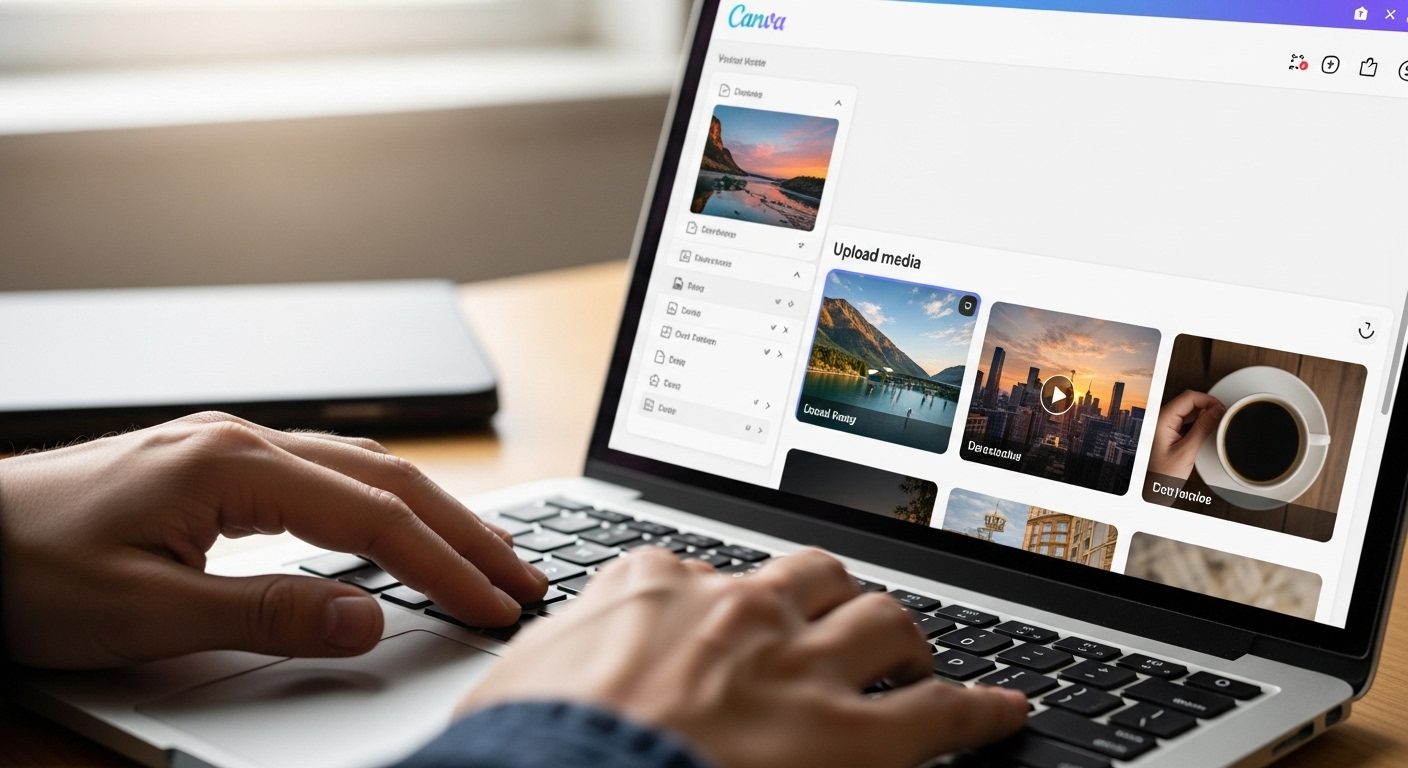
1. Sức Mạnh AI Trong Sáng Tạo Video: Tại Sao Nên Dùng Canva Magic Design?
Bạn biết không, ngày nay, để thu hút sự chú ý của khách hàng hay truyền tải thông điệp cá nhân, video chính là “vũ khí” lợi hại nhất. Một thước phim dù chỉ vài chục giây cũng có thể kể một câu chuyện, khơi gợi cảm xúc và thúc đẩy tương tác mạnh mẽ hơn ngàn lời nói.
Tuy nhiên, làm video đâu có đơn giản. Hồi trước, để có được một video tử tế, chúng ta phải mất cả đống thời gian học kỹ năng chỉnh sửa, đầu tư phần mềm đắt đỏ, rồi ngồi hàng giờ vật lộn với từng khung hình. Đó là chưa kể chi phí thuê chuyên gia. Với nhiều người, việc tạo ra một video chuyên nghiệp cứ như một giấc mơ xa vời vậy.
Thế nhưng, mọi thứ đã thay đổi hoàn toàn nhờ trí tuệ nhân tạo (AI), đặc biệt là với tính năng Magic Design của Canva. Giờ đây, chỉ cần vài thao tác, AI có thể biến những dòng văn bản hay hình ảnh thô sơ của bạn thành một video lung linh, đầy ấn tượng. Nó tự động sắp xếp bố cục, chọn nhạc, thêm hiệu ứng, gần như làm thay toàn bộ công việc thiết kế cho bạn.
Vậy nên, tận dụng AI để cách làm video trên Canva mang lại những lợi ích không ngờ, đặc biệt là cho những ai không chuyên:
- Tiết kiệm thời gian tối đa: Thay vì mất cả ngày, bạn có thể hoàn thành một video chỉ trong vài phút, thậm chí vài giây.
- Đơn giản hóa quy trình: Quên đi những phần mềm phức tạp. Mọi thứ trở nên dễ như chơi với giao diện thân thiện của Canva.
- Nâng cao chất lượng: AI của Canva đề xuất những thiết kế chuyên nghiệp, đảm bảo video của bạn luôn có một vẻ ngoài chỉn chu.
- Dễ dàng cho người không chuyên: Bất cứ ai cũng có thể tự tin tạo ra những video đẹp mắt, thu hút.
- Khả năng tùy biến cao: AI lo phần xương sống, còn bạn thoải mái thêm “thịt” và “gia vị” cá nhân để video mang dấu ấn riêng.
2. Chuẩn Bị Gì Để Bắt Đầu Tạo Video Bằng AI Trên Canva?
Trước khi chúng ta bắt tay vào việc, có vài thứ bạn cần chuẩn bị để quá trình tạo video bằng AI trên Canva diễn ra suôn sẻ nhất. Đừng lo, mọi thứ rất đơn giản thôi.
-
Tài khoản Canva
Đầu tiên và quan trọng nhất, bạn cần có một tài khoản Canva. Bạn có thể sử dụng tài khoản miễn phí, nhưng để tận hưởng trọn vẹn sức mạnh của Magic Design và kho tài nguyên khổng lồ (nhạc, ảnh, video stock), tài khoản Canva Pro là một khoản đầu tư rất đáng giá. Tài khoản Pro mở khóa tất cả tính năng, giúp video của bạn chuyên nghiệp hơn hẳn.
-
Thiết bị và kết nối internet
Để làm video trên Canva bằng máy tính, bạn chỉ cần một chiếc máy tính bàn hoặc laptop. Đảm bảo kết nối internet của bạn ổn định nhé, vì Canva là nền tảng trực tuyến, và việc tải lên/xuống dữ liệu video khá tốn băng thông đấy.
-
Nguồn tài nguyên ban đầu (hình ảnh, video)
Để AI hoạt động hiệu quả nhất, bạn nên chuẩn bị sẵn một vài hình ảnh hoặc clip video chất lượng cao mà bạn muốn đưa vào video của mình. Tôi thường khuyên mọi người nên có khoảng 3 đến 10 ảnh hoặc video clip để AI có đủ “nguyên liệu” sáng tạo. Quan trọng hơn, hãy chuẩn bị một ý tưởng sơ lược về nội dung hoặc thông điệp bạn muốn truyền tải qua video.
3. Hướng Dẫn Chi Tiết Tạo Video Bằng Canva Magic Design (AI) Trên Máy Tính
Giờ thì, hãy cùng tôi đi từng bước cụ thể để tạo video bằng AI trên Canva nhé. Quá trình này siêu nhanh và bạn sẽ ngạc nhiên với kết quả đấy!
-
Tổng quan nhanh các bước chính
Đơn giản là: Truy cập Canva -> Chọn định dạng video -> Kích hoạt AI -> Tải nội dung của bạn lên -> Mô tả ý tưởng -> Nhấn Tạo. Xong!
-
Bước 1: Truy cập nền tảng và chọn định dạng video phù hợp
Đầu tiên, bạn đăng nhập vào tài khoản Canva của mình. Tại trang chủ, bạn sẽ thấy mục “Video”. Nhấp vào đó và chọn định dạng video bạn mong muốn. Ví dụ, nếu bạn muốn làm video cho Stories hoặc Reels, hãy chọn “Video di động”; nếu làm cho YouTube, chọn “Video YouTube” nhé.
-
Bước 2: Kích hoạt tính năng tạo video nhanh bằng AI (Magic Design)
Sau khi mở trình chỉnh sửa video, nhìn sang thanh công cụ bên trái. Bạn sẽ thấy mục “Thiết kế” (Design). Nhấp vào đó và tìm tùy chọn “Tạo video tức thì” (Generate video instantly) hoặc một cái tên tương tự. Đây chính là “cửa thần kỳ” dẫn bạn đến với sức mạnh AI đấy.
-
Bước 3: Tải lên hình ảnh, video của bạn hoặc chọn từ thư viện
Trong cửa sổ Magic Design hiện ra, bạn nhấp vào để tải lên các tệp media từ máy tính của mình. Hãy chọn từ 3 đến 10 hình ảnh hoặc video clip mà bạn đã chuẩn bị. Một mẹo nhỏ là bạn hoàn toàn có thể kết hợp với các hình ảnh hoặc video có sẵn trong kho thư viện khổng lồ của Canva nữa đấy.
-
Bước 4: Mô tả ý tưởng video bạn muốn bằng văn bản
Đây là bước quan trọng để AI “hiểu” bạn muốn gì. Tại ô “Mô tả loại video bạn muốn…” (Describe the kind of video you want…), bạn hãy nhập một mô tả ngắn gọn, rõ ràng về nội dung, phong cách hoặc chủ đề video. Càng chi tiết (nhưng vẫn súc tích), AI càng dễ dàng tạo ra một video sát với ý của bạn. Chẳng hạn: “Video quảng cáo sản phẩm mới, năng động, màu sắc tươi sáng, nhạc nền sôi động” hay “Video du lịch biển, phong cách chill, có hiệu ứng chuyển cảnh mềm mại”.
-
Bước 5: Bắt đầu quá trình AI tự động tạo video
Sau khi bạn đã nhập mô tả và chọn nội dung, chỉ cần nhấp vào nút “Tạo” (Generate). Lúc này, AI sẽ bắt đầu phân tích yêu cầu của bạn và “phù phép” trong vài giây. Bạn sẽ thấy một bản nháp video hoàn chỉnh hiện ra, với văn bản, hình ảnh, chuyển cảnh và cả âm thanh nữa.
-
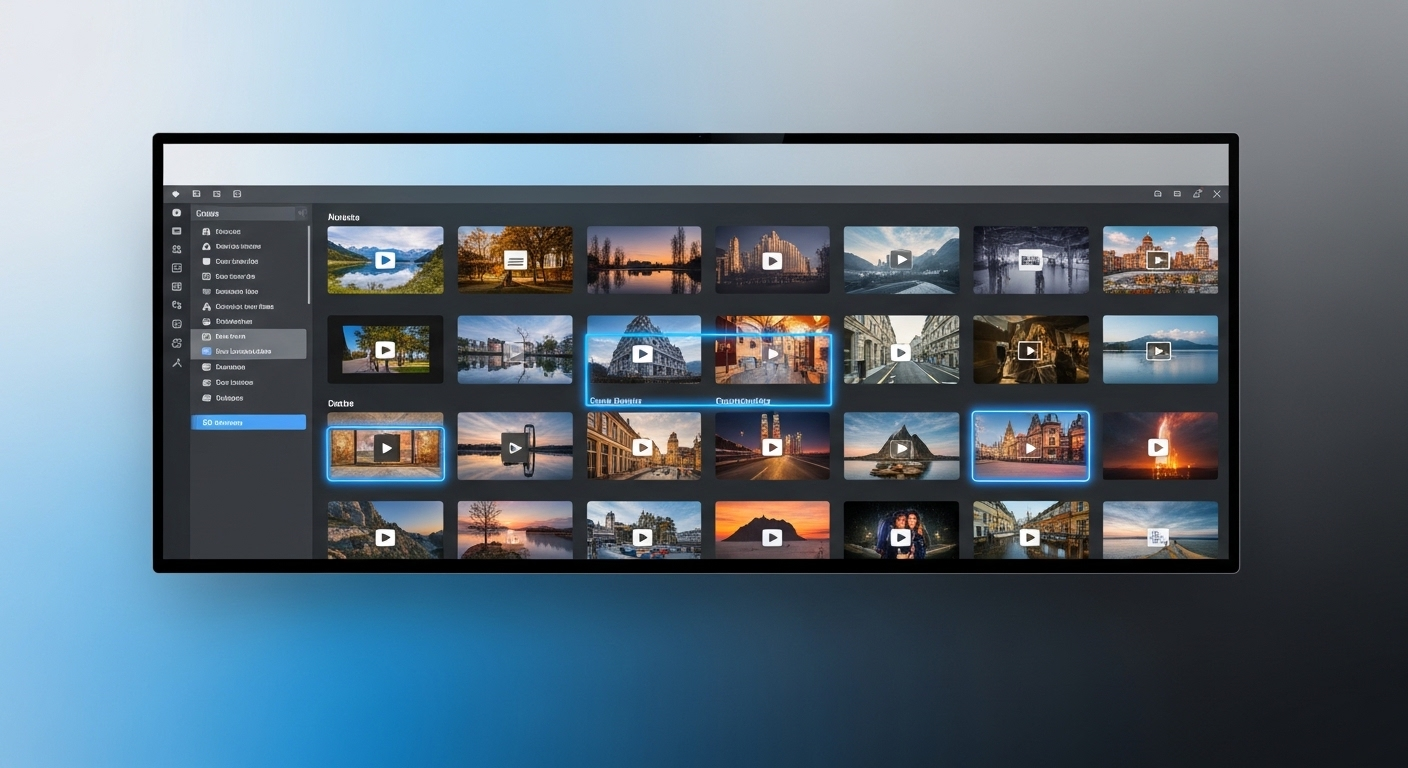
Màn hình hiển thị các tệp hình ảnh và video chất lượng cao được chọn, chuẩn bị cho cách làm video trên Canva. Bước 6: Xem lại và thực hiện các chỉnh sửa cơ bản
Khi video được tạo xong, nó sẽ hiển thị ngay trên trình chỉnh sửa của Canva. Bạn hãy xem lại tổng thể, kiểm tra bố cục, các cảnh, phần văn bản và âm thanh xem đã ưng ý chưa. Đây là lúc bạn có thể điều chỉnh nhanh một số yếu tố để video hoàn hảo hơn.
4. Tối Ưu Hóa Video AI Của Bạn: Các Tùy Chỉnh Nâng Cao Trong Canva
Dù AI rất giỏi, nhưng bạn vẫn là “đạo diễn” cuối cùng của video. Sau khi có bản nháp từ Magic Design, chúng ta sẽ đi sâu vào việc tùy chỉnh để video mang đậm dấu ấn cá nhân và chuyên nghiệp hơn. Đây cũng là phần giúp bạn học được nhiều kỹ năng thực tế khi làm video trên Canva bằng máy tính.
-
Điều chỉnh văn bản (text) và phông chữ
Video nào cũng cần thông điệp rõ ràng. Bạn chỉ cần nhấp vào khung text trên video để chỉnh sửa nội dung văn bản. Thay đổi kích thước, vị trí, hay màu sắc chữ cho dễ nhìn. Để tạo sự đồng bộ, bạn có thể vào mục “Thiết kế” (Design) rồi chọn “Kiểu” (Style), sau đó là “Bộ phông chữ” (Font sets) để áp dụng một kiểu phông chữ mới cho tất cả các trang.
-
Cá nhân hóa màu sắc tổng thể
Màu sắc đóng vai trò lớn trong việc truyền tải cảm xúc và nhận diện thương hiệu. Tương tự như phông chữ, bạn vào mục “Thiết kế” (Design) -> “Kiểu” (Style) -> “Bảng màu” (Color palettes) để chọn một bảng màu phù hợp. Bạn có thể áp dụng nó cho toàn bộ video hoặc chỉ cho từng phần cụ thể thôi.
-
Thêm hoặc thay đổi âm thanh/nhạc nền
Một video sẽ mất đi sức sống nếu thiếu âm nhạc. Vào mục “Thành phần” (Elements), kéo xuống phần “Âm thanh” (Audio) để khám phá kho nhạc đồ sộ của Canva. Kéo và thả bản nhạc bạn thích vào video để thay thế hoặc thêm mới. Nếu bạn có nhạc nền riêng, hoàn toàn có thể tải lên. Đừng quên điều chỉnh âm lượng và cắt ghép đoạn nhạc cho khớp với thời lượng video nhé.
-
Thêm các yếu tố đồ họa và hiệu ứng chuyển cảnh
Để video sinh động hơn, hãy tận dụng mục “Thành phần” (Elements) để thêm hình dán, biểu tượng, hình dạng hoặc các đồ họa động. Đừng quên áp dụng hiệu ứng chuyển cảnh mượt mà giữa các cảnh để tạo cảm giác chuyên nghiệp. Bạn cũng có thể thêm hiệu ứng động cho văn bản hoặc các đối tượng cụ thể để chúng nổi bật hơn.
-
Chỉnh sửa thời lượng và bố cục từng cảnh
Trên thanh timeline ở dưới cùng, bạn có thể kéo thả các cảnh để sắp xếp lại thứ tự theo ý muốn. Nhấp vào từng cảnh để thay đổi thời lượng hiển thị của nó, cắt ghép hoặc thậm chí nhân đôi một cảnh nào đó nếu cần. Điều này giúp bạn kiểm soát hoàn toàn nhịp điệu của video.
5. Bí Quyết Để Tạo Video AI Ấn Tượng Với Canva Magic Design
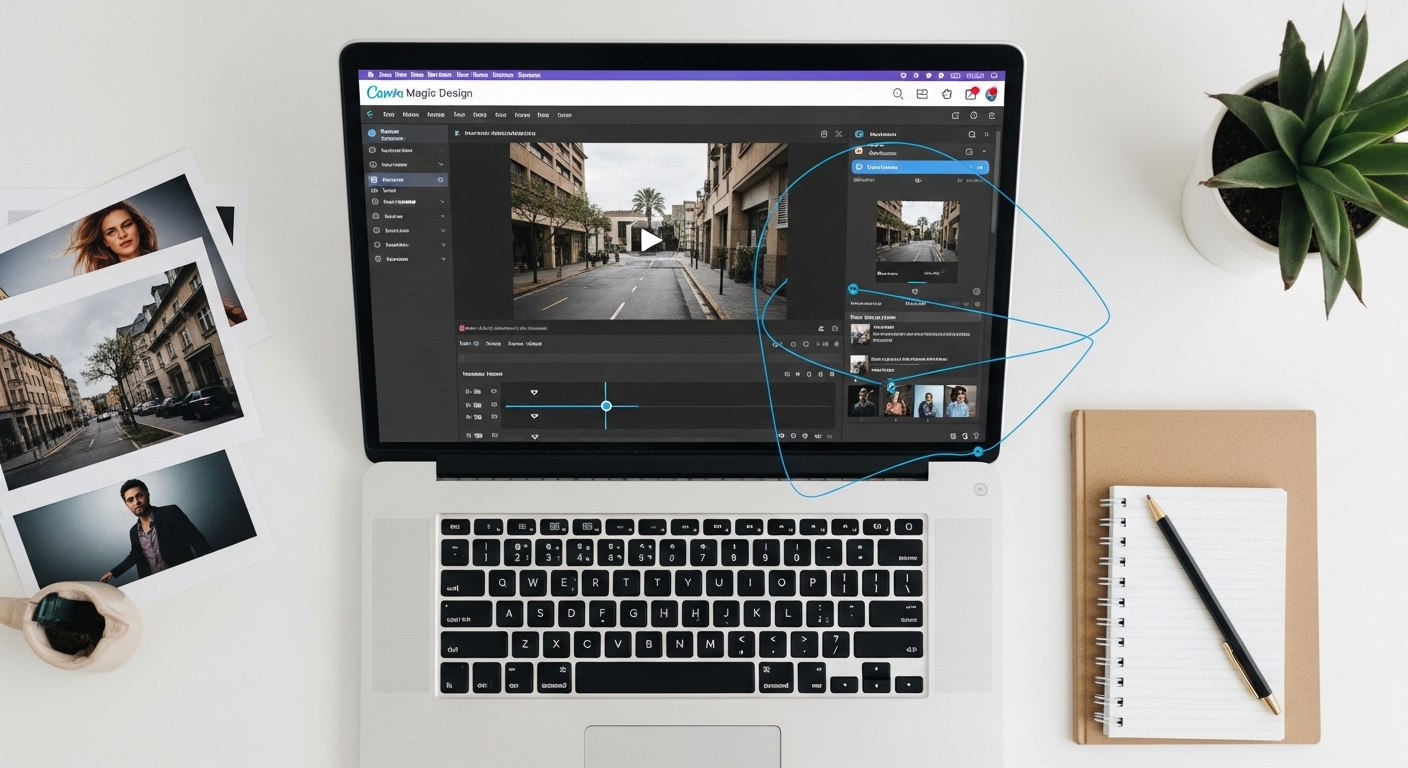
Dù có công cụ mạnh mẽ như Canva Magic Design, để thực sự tạo ra những video “đỉnh”, bạn cần một chút mẹo vặt và kinh nghiệm thực chiến. Đây là những gì tôi đã đúc kết được sau nhiều năm làm việc với nội dung video:
-
Kỹ năng viết mô tả (prompt) hiệu quả
Đây là chìa khóa để AI hiểu ý bạn. Hãy học cách viết prompt rõ ràng, cụ thể:
- Sử dụng từ khóa cụ thể: Thay vì “video đẹp”, hãy nói “video về cảnh bình minh trên núi” hoặc “video giới thiệu khóa học yoga”.
- Cung cấp ngữ cảnh: “Video quảng cáo du lịch biển cho thanh niên năng động” hay “video giới thiệu sản phẩm công nghệ mới, tông màu xanh lam”.
- Nêu bật cảm xúc/mục tiêu: “Video vui tươi, tràn đầy năng lượng”, “video truyền cảm hứng, chuyên nghiệp và đáng tin cậy”.
- Đề xuất phong cách: “phong cách tối giản, hiện đại”, “phong cách retro thập niên 80” hoặc “phong cách vlog đời thường”.
-
Chọn lọc hình ảnh và video đầu vào chất lượng cao
AI thông minh đến mấy cũng cần “nguyên liệu” tốt. Nếu bạn cung cấp hình ảnh sắc nét, video rõ ràng, có độ phân giải cao, sản phẩm cuối cùng của AI chắc chắn sẽ ấn tượng hơn rất nhiều. Đừng tiếc thời gian chọn lọc nguồn tài nguyên ban đầu nhé.
-
Tận dụng tối đa kho tài nguyên của nền tảng (đặc biệt là bản Pro)
Canva có một kho template video, yếu tố đồ họa, âm thanh và video stock cực kỳ phong phú. Hãy khám phá chúng để lấy ý tưởng hoặc bổ sung cho video của bạn. Với bản Pro, bạn gần như có cả một thư viện studio trong tay.
-
Không ngừng thử nghiệm và điều chỉnh thủ công
Hãy coi AI như một trợ lý đắc lực, nhưng bạn vẫn là “đạo diễn” thực thụ. Đừng ngại thử nghiệm với nhiều mô tả khác nhau để xem kết quả đa dạng. Sau khi AI tạo ra bản nháp, hãy dành thời gian tùy chỉnh từng chi tiết nhỏ. Đây là lúc video của bạn thực sự mang dấu ấn cá nhân, không lẫn vào đâu được.
-
Cân nhắc đối tượng mục tiêu
Khi làm video, luôn tự hỏi: Ai sẽ xem video này? Họ thích gì? Nền tảng nào tôi sẽ đăng tải? Một video cho TikTok sẽ khác với video cho YouTube. Việc này giúp bạn định hình phong cách, nội dung và thậm chí cả độ dài video sao cho phù hợp nhất.
6. Xuất Bản Và Chia Sẻ Thành Quả Video Của Bạn
Chúc mừng! Giờ đây video của bạn đã hoàn thành. Bước cuối cùng là đưa nó đến với khán giả. Quy trình xuất bản và chia sẻ cũng rất đơn giản thôi.
-
Kiểm tra tổng thể lần cuối
Trước khi nhấn nút tải xuống, hãy xem lại video một lần nữa từ đầu đến cuối. Đảm bảo không còn lỗi chính tả, hình ảnh hoặc âm thanh bị lệch. Kiểm tra xem thời lượng có phù hợp chưa và luồng nội dung có mượt mà không. Một sự chỉnh chu nhỏ ở bước này có thể tạo nên sự khác biệt lớn đấy.
-
Tải xuống video
Ở góc trên bên phải màn hình chỉnh sửa, bạn sẽ thấy nút “Chia sẻ” (Share), nhấp vào đó và chọn “Tải xuống” (Download). Canva sẽ cho bạn chọn định dạng tệp. MP4 là lựa chọn phổ biến và tốt nhất cho hầu hết các nền tảng. Nếu là một video ngắn không có âm thanh, bạn có thể cân nhắc tải xuống dưới dạng GIF để dễ chia sẻ hơn.
-
Chia sẻ trực tiếp lên các nền tảng mạng xã hội
Canva còn có một tính năng tiện lợi là cho phép bạn chia sẻ video trực tiếp lên các nền tảng như Facebook, YouTube, TikTok, Instagram, v.v. Điều này giúp bạn tiết kiệm thời gian và đảm bảo chất lượng video khi đăng tải. Bạn thậm chí có thể lên lịch đăng bài để tối ưu hóa khả năng tiếp cận người xem vào thời điểm vàng.
7. Câu Hỏi Thường Gặp Về Làm Video Bằng AI Trên Canva
Là một chuyên gia đã đồng hành cùng nhiều người trong hành trình sáng tạo nội dung, tôi biết bạn có thể có rất nhiều thắc mắc. Dưới đây là những câu hỏi tôi thường xuyên nhận được về việc tạo video bằng AI trên Canva:
-
Canva Magic Design cho video có miễn phí không?
Tính năng Magic Design có cung cấp một số mẫu và chức năng cơ bản miễn phí. Tuy nhiên, để sử dụng đầy đủ các mẫu thiết kế, kho tài nguyên ảnh/video/nhạc không giới hạn và các tính năng AI nâng cao, bạn sẽ cần tài khoản Canva Pro. Tôi khuyến khích bạn dùng thử bản Pro để trải nghiệm sự khác biệt rõ rệt nhé.
-
Tôi có thể tạo video dài bao nhiêu bằng Magic Design?
Canva Magic Design thường được tối ưu cho việc tạo các video ngắn, nhanh và tập trung vào mạng xã hội (Reels, Stories, TikTok). Mặc dù bạn có thể kéo dài thời lượng bằng cách thêm các trang (slide), nhưng mục đích chính của tính năng này là tạo video ngắn, súc tích, chứ không phải các phim tài liệu dài tập đâu nhé.
-
AI có tự động thêm nhạc nền và văn bản không?
Chắc chắn rồi! Dựa trên mô tả của bạn, AI sẽ tự động lựa chọn và thêm nhạc nền phù hợp, cũng như tạo ra các đoạn văn bản chính cho video. Sau đó, bạn có thể dễ dàng tùy chỉnh lại cả nhạc và văn bản theo ý mình.
-
Video được tạo có thể sử dụng cho mục đích thương mại không?
Với tài khoản Canva Pro, hầu hết các tài nguyên (nhạc, ảnh, font chữ) bạn sử dụng trong video đều có giấy phép sử dụng thương mại. Tuy nhiên, nếu bạn tải lên tài nguyên của riêng mình, hãy đảm bảo bạn có quyền sử dụng chúng cho mục đích thương mại. Luôn đọc kỹ điều khoản sử dụng của Canva để tránh bất kỳ rắc rối nào về bản quyền nhé.
-
Các loại video nào phù hợp nhất để tạo bằng Magic Design?
Tính năng này cực kỳ hữu ích cho:
- Video quảng cáo sản phẩm/dịch vụ ngắn gọn.
- Video giới thiệu sự kiện hoặc thông báo.
- Video nội dung cho mạng xã hội (Reels, TikTok, Stories) để thu hút tương tác.
- Video tổng hợp hình ảnh kỷ niệm, khoảnh khắc.
- Video trình chiếu đơn giản cho bài thuyết trình.
-
Làm thế nào để cải thiện kết quả nếu AI tạo ra video không như ý?
Nếu video AI tạo ra chưa đúng ý, đừng nản lòng. Bạn có thể:
- Chỉnh sửa lại mô tả (prompt) của mình, làm cho nó cụ thể và rõ ràng hơn.
- Thay đổi nguồn ảnh/video đầu vào, thử với những tài liệu khác.
- Hoặc đơn giản là tinh chỉnh thủ công từng yếu tố trong trình chỉnh sửa của Canva. AI là trợ lý, nhưng bạn vẫn là người điều khiển cuối cùng mà.