Bạn bè thân mến,
Chúng ta đang sống trong một kỷ nguyên mà nội dung video không chỉ là một xu hướng mà đã trở thành xương sống của mọi chiến lược truyền thông. Từ những đoạn quảng cáo ngắn trên mạng xã hội cho đến những bài giảng trực tuyến, video đã chứng minh sức mạnh của nó trong việc thu hút và truyền tải thông điệp. Thế nhưng, để tạo ra một video chất lượng, chuyên nghiệp, thường đòi hỏi không ít kỹ năng, thời gian và cả chi phí. Đó là lý do vì sao sự xuất hiện của Trí tuệ nhân tạo (AI) trong lĩnh vực sản xuất video thực sự là một cuộc cách mạng.
AI đang phá vỡ mọi rào cản, giúp bất kỳ ai cũng có thể trở thành nhà làm phim chỉ với vài cú nhấp chuột. Và trong số những công cụ AI nổi bật hiện nay, Google Veo 3 đang là một cái tên làm mưa làm gió. Đặc biệt hơn, khi Veo 3 được tích hợp thẳng vào Canva – một nền tảng thiết kế mà có lẽ ai trong chúng ta cũng đã quen thuộc – nó tạo ra một giải pháp đột phá. Giờ đây, việc tạo ra những thước phim ấn tượng, sống động mà không cần bất kỳ kinh nghiệm chuyên môn nào đã nằm trong tầm tay bạn. Hãy cùng tôi đi sâu tìm hiểu về công cụ mạnh mẽ này nhé.
1. Google Veo 3 trên Canva: Sức Mạnh Công Cụ Tạo Video AI Đỉnh Cao
1.1. Google Veo 3 là gì?
Nói một cách đơn giản nhất, Veo 3 là “phù thủy” tạo video bằng AI của Google. Nó có khả năng biến những mô tả văn bản của bạn – dù chỉ là vài dòng chữ – thành những thước phim sống động, chân thực đến ngỡ ngàng. Tưởng tượng xem, chỉ cần bạn gõ “một con rồng phun lửa bay lượn trên bầu trời thành phố cổ”, Veo 3 sẽ dựng cảnh đó thành video cho bạn.
Veo 3 không chỉ dừng lại ở việc tạo ra những cảnh quay đơn giản. Công cụ này còn sở hữu khả năng xử lý những kịch bản phức tạp, tái tạo đa dạng phong cách hình ảnh từ hoạt hình, điện ảnh cho đến hiện thực. Thậm chí, nó còn có thể tích hợp lời thoại dựa trên văn bản bạn cung cấp, giúp câu chuyện trở nên có hồn hơn rất nhiều.
1.2. Lợi ích khi Veo 3 tích hợp với Canva
Sự kết hợp giữa Veo 3 và Canva thật sự là một “cú bắt tay” lịch sử, mang lại vô vàn lợi ích thiết thực cho người dùng.
- Tiếp cận dễ dàng: Điều này có nghĩa là công nghệ AI làm video tiên tiến nhất của Google giờ đây đã nằm ngay trong tầm tay hàng triệu người dùng Canva trên toàn thế giới. Bạn không cần phải là một chuyên gia kỹ thuật để sử dụng nó.
- Tiết kiệm thời gian & chi phí: Việc sản xuất video truyền thống tốn kém cả về thời gian và tiền bạc. Với Veo 3, bạn có thể tạo ra video chất lượng cao chỉ trong vài phút, giảm đáng kể nguồn lực cần thiết.
- Sáng tạo không giới hạn: Từ một ý tưởng chợt lóe lên trong đầu, bạn có thể biến nó thành video chỉ bằng cách mô tả. Giới hạn duy nhất có lẽ chính là trí tưởng tượng của bạn mà thôi.
- Dễ dàng chỉnh sửa & hoàn thiện: Sau khi Veo 3 tạo ra các clip thô, bạn có thể dễ dàng sử dụng các công cụ mạnh mẽ sẵn có của Canva để thêm nhạc nền, văn bản, hiệu ứng, cắt ghép, biến chúng thành một tác phẩm hoàn chỉnh.
1.3. Ai nên sử dụng Veo 3 trên Canva?
Thực ra, công cụ này dành cho bất kỳ ai muốn tạo video một cách nhanh chóng và hiệu quả.

- Các nhà sáng tạo nội dung, những người làm tiếp thị hay các doanh nghiệp nhỏ luôn cần video để quảng bá sản phẩm, dịch vụ.
- Giáo viên, học sinh, sinh viên có thể dùng để minh họa bài giảng, tạo bài thuyết trình ấn tượng.
- Và cả những người đơn giản là muốn tạo video cá nhân, thiệp chúc mừng động hay lưu giữ kỷ niệm một cách độc đáo.
2. Chuẩn Bị Toàn Diện: Điều Kiện Tiên Quyết Để Tạo Video Veo 3
2.1. Yêu cầu về tài khoản Canva
Để có thể tận hưởng trọn vẹn sức mạnh của Veo 3, bạn cần có một tài khoản Canva trả phí. Cụ thể, các gói tài khoản như Canva Pro, Canva for Teams, Canva Enterprise hay Canva Nonprofit đều sẽ được hỗ trợ. Đây là cách Canva đảm bảo bạn có quyền truy cập vào các tính năng cao cấp nhất, bởi lẽ việc xử lý AI đòi hỏi tài nguyên đáng kể.
2.2. Giới hạn sử dụng tính năng
Tính đến thời điểm hiện tại, tính năng tạo video bằng AI này thường có một giới hạn nhất định. Ví dụ, bạn có thể tạo khoảng 5 video mỗi tháng. Đây là con số khá hợp lý cho việc trải nghiệm và tạo nội dung thông thường. Tất nhiên, với tốc độ phát triển của AI và nhu cầu người dùng, tôi tin rằng Canva sẽ mở rộng giới hạn này trong tương lai gần.
2.3. Thiết bị đề xuất
Mặc dù Canva hoạt động khá tốt trên nhiều thiết bị, tôi vẫn khuyến nghị bạn nên sử dụng máy tính cá nhân (laptop hoặc desktop) để có trải nghiệm tốt nhất khi sử dụng Veo 3. Giao diện rộng rãi, hiệu suất ổn định hơn sẽ giúp bạn dễ dàng nhập prompt, xem trước video và chỉnh sửa mà không gặp phải tình trạng giật lag.
2.4. Cài đặt ngôn ngữ giao diện Canva
Đây là một bước cực kỳ quan trọng mà nhiều người hay bỏ qua, dẫn đến việc không tìm thấy tính năng Veo 3.
- Đầu tiên, hãy mở trang chủ Canva của bạn.
- Tiếp theo, tìm và click vào mục Cài đặt (Settings), thường nằm ở góc trên bên phải hoặc trong menu tài khoản.
- Trong phần cài đặt, bạn chọn mục Ngôn ngữ (Language).
- Cuối cùng, hãy chuyển ngôn ngữ giao diện của Canva sang English. Sau khi chuyển đổi, bạn cần tải lại trang để thay đổi có hiệu lực và kích hoạt tính năng Veo 3.

3. Quy Trình Tạo Video AI Chuyên Nghiệp Với Veo 3 trên Canva: Hướng Dẫn Từng Bước
Đến đây rồi, chúng ta đã sẵn sàng bắt tay vào việc. Hãy cùng tôi đi qua từng bước cụ thể để tạo ra video đầu tiên của bạn bằng Veo 3 trên Canva. Việc này thật sự đơn giản hơn bạn nghĩ đấy.
3.1. Truy cập công cụ AI trên Canva
Sau khi bạn đã chuyển ngôn ngữ sang tiếng Anh, hãy quay lại trang chủ Canva. Bạn sẽ cần tìm mục chứa các công cụ AI. Thông thường, nó sẽ nằm trong phần “Canva AI”, “Magic Studio”, hoặc bạn có thể vào mục “Apps” và tìm kiếm trực tiếp “Veo 3”. Dù cách nào đi nữa, bạn sẽ thấy một giao diện trực quan để bắt đầu.
3.2. Nhập Prompt (Yêu cầu) Mô Tả Video
Khi đã tìm thấy công cụ Veo 3, bạn sẽ thấy một khung nhập liệu. Đây là nơi bạn sẽ dán đoạn văn bản mô tả nội dung video bạn muốn AI tạo ra. Đây là bước quan trọng nhất trong **cách tạo video Veo 3 bằng Canva**, nên hãy mô tả thật chi tiết nhé. Sau khi nhập prompt, bạn sẽ chọn tùy chọn “Create a video clip” và nhấn “Gửi” (Submit) để hệ thống AI bắt đầu xử lý yêu cầu của bạn.
3.3. Chờ đợi và Xem trước Kết quả
AI cần một chút thời gian để “hiểu” yêu cầu của bạn và tạo ra video. Thông thường, quá trình này mất khoảng 1-2 phút tùy thuộc vào độ phức tạp của prompt và độ dài video. Trong thời gian chờ đợi, bạn có thể nhâm nhi một tách trà hoặc lên ý tưởng cho video tiếp theo. Sau khi AI hoàn tất, một đoạn video sẽ hiện ra trên giao diện để bạn xem trước.
3.4. Lưu trữ và Tùy chỉnh Video
Khi đã ưng ý với đoạn video mà AI tạo ra, bạn chỉ cần nhấn “Lưu” (Save) để tải video về máy tính hoặc lưu vào thư viện Canva của mình. Nhưng đừng dừng lại ở đó! Đây là lúc bạn có thể phát huy tối đa khả năng sáng tạo của Canva. Bạn hoàn toàn có thể chỉnh sửa video AI vừa tạo ngay trong Canva: thêm nhạc nền phù hợp, chèn văn bản, áp dụng hiệu ứng chuyển cảnh mượt mà, cắt ghép các phân đoạn hoặc thậm chí lồng ghép vào các thiết kế khác mà bạn đang thực hiện.
4. Nghệ Thuật Viết Prompt Hiệu Quả: “Chìa Khóa” Mở Khóa Tiềm Năng Veo 3
Viết prompt không chỉ là nhập văn bản, mà đó là một nghệ thuật. Một prompt tốt sẽ giúp Veo 3 hiểu rõ ý đồ của bạn và tạo ra kết quả sát với mong đợi nhất. Hãy coi đây là **cách tạo video Veo 3 bằng Canva** hiệu quả và tối ưu nhất. Dưới đây là những kinh nghiệm tôi đúc rút được:
4.1. Xác định bối cảnh tổng thể
Hãy bắt đầu bằng việc vẽ ra bức tranh lớn. Mô tả địa điểm, thời gian trong ngày, mùa, bầu không khí và cảm xúc chủ đạo của cảnh quay.
- Ví dụ: “Một buổi chiều hoàng hôn tĩnh lặng trên bãi biển vắng, sóng biển vỗ nhẹ nhàng, bầu trời ngả màu tím cam.”

4.2. Khắc họa nhân vật (nếu có)
Nếu video của bạn có nhân vật, hãy mô tả họ thật chi tiết: giới tính, độ tuổi, ngoại hình, trang phục, biểu cảm khuôn mặt và hành động chính của họ.
- Ví dụ: “Một cô gái trẻ tóc dài, mặc váy trắng, đang đi dạo một mình trên bờ cát và nhìn về phía chân trời.”
4.3. Thêm chi tiết hành động và chuyển động
Đây là phần thổi hồn vào video. Mô tả các hoạt động cụ thể của nhân vật hoặc vật thể, cách chúng tương tác với môi trường xung quanh.
- Ví dụ: “Cô gái dừng lại, nhẹ nhàng nhặt một vỏ sò và ném xuống biển, sau đó mỉm cười.”
4.4. Sử dụng lời thoại hoặc âm thanh (nếu cần)
Bạn có thể chèn trực tiếp lời thoại trong dấu ngoặc kép hoặc gợi ý về âm thanh môi trường. Một điểm cộng lớn là Veo 3 hiện đã hiểu rất tốt tiếng Việt cho lời thoại, giúp bạn dễ dàng tạo ra các đoạn hội thoại tự nhiên.
- Ví dụ: “Tiếng sóng biển rì rào. Cô gái thì thầm: ‘Thật yên bình…'”
4.5. Gợi ý phong cách hình ảnh mong muốn
Để video có “chất” riêng, hãy sử dụng các thuật ngữ về phong cách nghệ thuật, tông màu, góc quay, hiệu ứng đặc biệt. Điều này giúp Veo 3 định hướng hình ảnh tốt hơn.
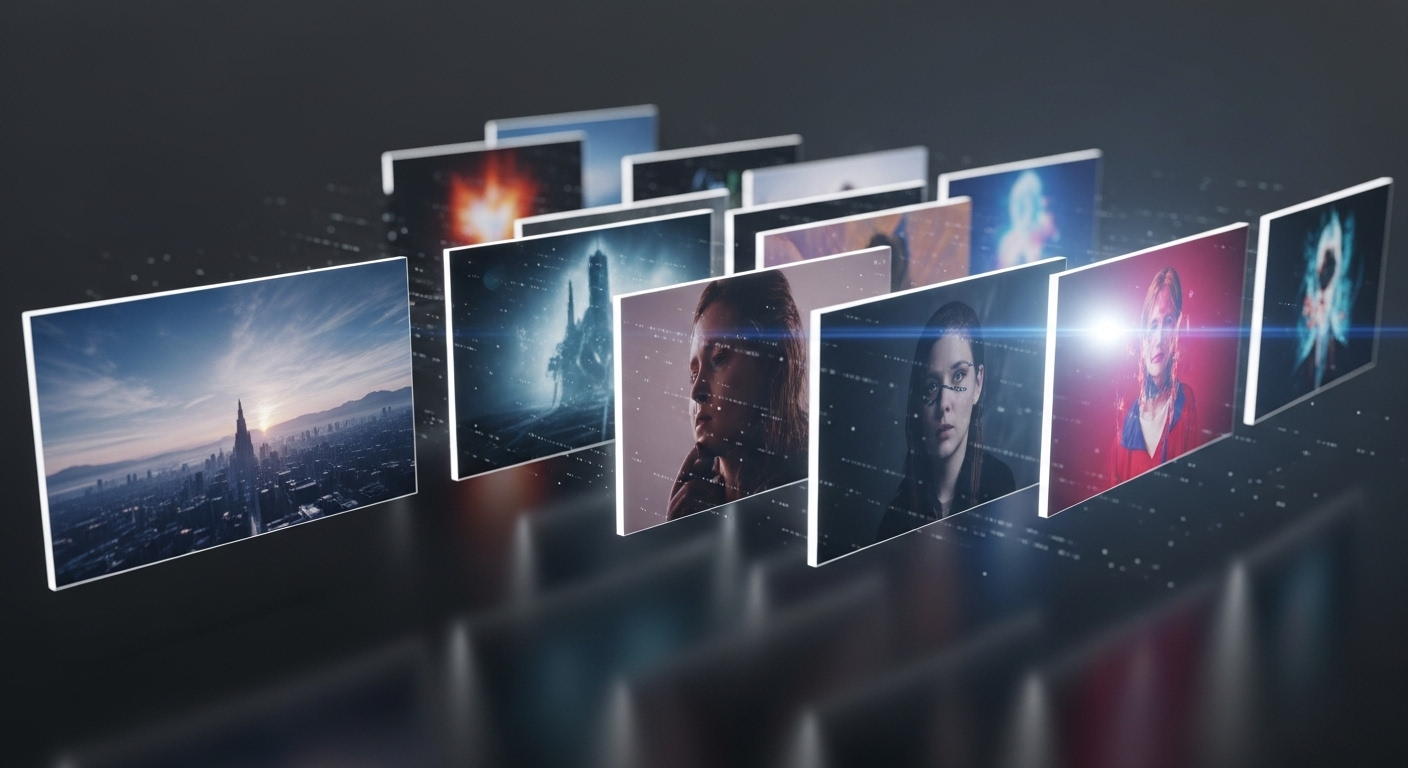
- Ví dụ: “Phong cách điện ảnh (cinematic style), tông màu ấm áp, quay góc rộng (wide shot).”
4.6. Ví dụ Prompt hoàn chỉnh và kết quả dự kiến
Hãy xem xét hai ví dụ sau để thấy sự khác biệt giữa prompt đơn giản và chi tiết:
- Prompt 1 (Đơn giản): “A bustling city street at night, neon lights, cars passing by. Cinematic style.”
- Kết quả dự kiến: Một đoạn video ngắn về cảnh đường phố đô thị về đêm với ánh đèn neon lung linh, xe cộ tấp nập, mang phong cách điện ảnh.
- Prompt 2 (Chi tiết): “Một người nông dân lớn tuổi, đội nón lá, đang gieo mạ trên cánh đồng lúa xanh mướt vào buổi sáng sớm, có sương nhẹ. Góc quay từ trên cao (drone shot), tông màu tươi sáng.”
- Kết quả dự kiến: Video về người nông dân làm việc trên cánh đồng, với cảnh quay đẹp mắt từ trên cao, thể hiện sự bình yên và màu sắc tươi tắn của buổi sáng.
5. Tối Ưu Hóa Trải Nghiệm: Mẹo Hay và Lưu Ý Quan Trọng Khi Dùng Veo 3

Để việc tạo video với Veo 3 trở nên trơn tru và hiệu quả nhất, tôi có vài lời khuyên nhỏ dành cho bạn. Những mẹo này sẽ giúp bạn tận dụng tối đa sức mạnh của Veo 3 AI và tránh những lỗi cơ bản.
- Tối ưu độ dài và chi tiết của prompt: Đừng viết prompt quá ngắn gọn đến mức thiếu thông tin, nhưng cũng đừng quá dài dòng gây nhiễu cho AI. Tập trung vào những chi tiết quan trọng nhất để truyền tải đúng ý tưởng của bạn.
- Thử nghiệm và lặp lại: AI không phải lúc nào cũng hiểu ý bạn ngay lập tức. Đôi khi, bạn cần thử điều chỉnh prompt với các từ khóa khác nhau, thay đổi cấu trúc câu hoặc thêm bớt chi tiết. Việc thử nghiệm nhiều lần sẽ giúp bạn tìm ra “công thức” prompt phù hợp nhất cho phong cách của mình. Đây là một phần quan trọng trong việc thành thạo **cách tạo video Veo 3 bằng Canva**.
- Sử dụng các thuật ngữ mô tả chuyên nghiệp: Để định hướng AI tốt hơn, bạn nên học cách sử dụng các thuật ngữ chuyên ngành về quay phim như “close-up” (cận cảnh), “wide shot” (góc rộng), “slow motion” (chuyển động chậm), “time-lapse” (tua nhanh thời gian). Những từ này sẽ giúp AI tạo ra hình ảnh đúng với ý đồ của một nhà làm phim chuyên nghiệp.
- Kiểm tra quyền sở hữu và bản quyền: Trước khi sử dụng video AI cho mục đích thương mại hoặc công khai, hãy luôn kiểm tra kỹ các điều khoản sử dụng của Canva và Google về quyền sở hữu và bản quyền. Điều này giúp bạn tránh được những rắc rối pháp lý không đáng có.
- Cập nhật tính năng thường xuyên: AI nói chung và Veo 3 nói riêng đang phát triển rất nhanh. Hãy thường xuyên theo dõi blog và các thông báo của Canva để không bỏ lỡ các cập nhật, cải tiến mới về Veo 3. Luôn cập nhật là chìa khóa để bạn dẫn đầu trong việc **tạo video bằng AI**.
6. Giải Mã Tiềm Năng: Ứng Dụng Đa Dạng Của Video AI Tạo Từ Veo 3
Khả năng ứng dụng của video tạo từ Veo 3 AI là vô cùng rộng lớn. Từ những người sáng tạo nội dung cá nhân cho đến các doanh nghiệp lớn, ai cũng có thể tìm thấy giá trị từ công cụ này.
- Marketing và quảng cáo: Bạn có thể tạo video giới thiệu sản phẩm/dịch vụ một cách nhanh chóng, thu hút. Đây cũng là công cụ tuyệt vời để sản xuất quảng cáo trên các nền tảng mạng xã hội như Facebook, Instagram, TikTok hay tạo các video giải thích (explainer videos) cho những ý tưởng phức tạp.
- Giáo dục và đào tạo: Giáo viên và học sinh có thể dùng Veo 3 để minh họa bài giảng, tạo ra nội dung học tập hấp dẫn hoặc các video hướng dẫn từng bước.
- Sáng tạo nội dung cá nhân: Với **Canva AI** và Veo 3, bạn có thể dễ dàng tạo ra blog video, video kể chuyện, thiệp chúc mừng động, video kỷ niệm hay những nội dung giải trí ngắn cho các kênh mạng xã hội của mình.
- Xây dựng thương hiệu cá nhân/doanh nghiệp: Tạo video giới thiệu bản thân, portfolio chuyên nghiệp hoặc những video về tầm nhìn, sứ mệnh của doanh nghiệp trở nên dễ dàng hơn bao giờ hết.
Bạn thấy đó, Google Veo 3 trên Canva không chỉ là một công cụ tiện lợi mà còn là một bước nhảy vọt trong việc dân chủ hóa khả năng tạo nội dung video. Nó giúp chúng ta phá bỏ rào cản về kỹ thuật, thời gian và chi phí, mở ra một thế giới sáng tạo không giới hạn.
Với những hướng dẫn và mẹo nhỏ tôi vừa chia sẻ, tôi hy vọng bạn đã có đủ hành trang để bắt đầu hành trình sáng tạo video AI của riêng mình. Đừng ngần ngại thử nghiệm, khám phá và biến những ý tưởng táo bạo nhất thành hiện thực. Hãy bắt đầu hành trình sáng tạo video AI của bạn ngay hôm nay! Và đừng quên chia sẻ những video độc đáo bạn tạo ra với Veo 3 trên Canva trong phần bình luận nhé!