Chào bạn,
Trong mấy năm trở lại đây, cái tên “Trí tuệ Nhân tạo” hay AI đã trở thành một làn sóng khổng lồ, thay đổi gần như mọi ngóc ngách của cuộc sống, và tất nhiên, lĩnh vực sản xuất nội dung cũng không ngoại lệ. Đặc biệt, video, một hình thức truyền tải thông tin mạnh mẽ, đang được AI “phù phép” để trở nên dễ dàng và nhanh chóng hơn bao giờ hết. Tôi, với kinh nghiệm lăn lộn nhiều năm trong ngành, đã chứng kiến không ít công cụ ra đời rồi lại biến mất. Nhưng có một sự kết hợp mà tôi tin rằng sẽ mở ra cánh cửa sáng tạo cho rất nhiều người, đó là việc tận dụng nền tảng thiết kế quen thuộc như Canva cùng với công nghệ tạo video AI tiên tiến như Veo 3. Nó không chỉ giúp bạn tiết kiệm thời gian, chi phí mà còn biến những ý tưởng tưởng chừng phức tạp thành hiện thực chỉ trong tích tắc, kể cả khi bạn chưa từng “chạm tay” vào việc làm video chuyên nghiệp. Bài viết này, tôi sẽ chia sẻ những đúc kết thực tế, hướng dẫn bạn từng bước một để tự tin tạo ra những video AI ấn tượng, mượt mà và chân thật đến không ngờ.
1. Sức Mạnh Kết Hợp: Tại Sao Nên Tạo Video AI Với Canva và Veo 3?
Nhiều người hỏi tôi, tại sao lại phải là Canva và Veo 3 mà không phải một công cụ nào khác? Đơn giản thôi, vì sự kết hợp này mang lại quá nhiều lợi ích thiết thực, đặc biệt là với những ai cần hiệu quả và sự tiện lợi.
-
Tích hợp liền mạch và thân thiện với người dùng
Thứ nhất, Canva đã quá quen thuộc với hàng triệu người dùng bởi giao diện trực quan, dễ sử dụng. Bạn gần như không cần học lại từ đầu để làm quen. Khi công nghệ Veo 3 từ Google được tích hợp, nó trở thành một “bộ đôi” hoàn hảo. Veo 3 mạnh mẽ ở chỗ nó có thể biến những mô tả văn bản khô khan của bạn thành những đoạn video động đầy sức sống chỉ trong nháy mắt. Sự kết hợp này thực sự giúp đơn giản hóa toàn bộ quá trình, đưa việc tạo video AI đến gần hơn với tất cả chúng ta.
-
Tiết kiệm tối đa thời gian và chi phí
Thử nghĩ mà xem, để có một video chất lượng, bạn sẽ cần người quay phim, người dựng phim, có khi là diễn viên, và cả một ekip. Chi phí và thời gian bỏ ra là không hề nhỏ. Với giải pháp này, bạn không cần bất kỳ kỹ năng quay phim hay chỉnh sửa phức tạp nào. Chỉ cần vài phút mô tả ý tưởng, AI sẽ lo phần còn lại. Điều này đặc biệt phù hợp với các cá nhân, các doanh nghiệp nhỏ muốn sản xuất nội dung chuyên nghiệp mà không phải “đau ví”.
-
Đa dạng phong cách và ứng dụng linh hoạt
Điều mà tôi thích ở Veo 3 là khả năng tùy chỉnh phong cách. Bạn muốn video mang đậm chất điện ảnh? Hay một phong cách hoạt hình ngộ nghĩnh? Hoặc là hình ảnh chân thực như phim tài liệu? AI đều có thể đáp ứng. Nhờ đó, chúng ta có thể tạo ra vô vàn loại video khác nhau, từ marketing, giáo dục, truyền thông cho đến giải trí cá nhân, phù hợp với mọi mục đích.
-
Dễ dàng chỉnh sửa và hoàn thiện hậu kỳ
Đừng lo lắng nếu video AI tạo ra chưa thật sự ưng ý ngay lập tức. Sau khi có bản nháp đầu tiên, bạn hoàn toàn có thể mở nó trong trình chỉnh sửa của nền tảng thiết kế, thêm hiệu ứng, văn bản, lồng nhạc hoặc cắt ghép để tinh chỉnh. Việc chỉnh sửa video Canva sau khi AI tạo ra trở nên cực kỳ linh hoạt, giúp bạn hoàn thiện tác phẩm một cách chuyên nghiệp nhất.
2. Điều Kiện Tiên Quyết Để Khởi Tạo Video AI Trên Canva
Trước khi chúng ta bắt tay vào việc thực hành, có vài điều bạn cần chuẩn bị để đảm bảo quá trình diễn ra suôn sẻ nhé.
-
Tài khoản người dùng trả phí
Tính năng tạo video AI mạnh mẽ với công nghệ Veo 3 này hiện tại chỉ khả dụng cho các gói dịch vụ cao cấp của nền tảng thiết kế, chẳng hạn như gói Pro, Teams hoặc Enterprise. Hoặc nếu bạn có tài khoản phi lợi nhuận, bạn cũng có thể được tiếp cận. Lý do là công nghệ này đòi hỏi một lượng tài nguyên xử lý khá lớn từ máy chủ, nên việc giới hạn cho tài khoản trả phí là điều dễ hiểu.
-
Kết nối Internet ổn định
Bạn cứ hình dung, AI sẽ phải “nghĩ” và “vẽ” ra video cho bạn trên nền tảng đám mây, nên một đường truyền internet mạnh và ổn định là yếu tố then chốt. Đảm bảo kết nối không bị gián đoạn để quá trình xử lý và tạo video diễn ra mượt mà, tránh mất thời gian chờ đợi hoặc lỗi không đáng có.
-
Trình duyệt web được cập nhật
Luôn sử dụng phiên bản trình duyệt web mới nhất (như Chrome, Firefox, Edge…). Điều này giúp tối ưu hiệu suất, đảm bảo bạn có trải nghiệm tốt nhất và tương thích hoàn toàn với các tính năng mới mà nền tảng thiết kế cung cấp.
3. Chuẩn Bị Quan Trọng: Cấu Hình Canva Phù Hợp Cho Veo 3
Đây là một lưu ý nhỏ nhưng cực kỳ quan trọng mà nhiều bạn thường bỏ qua, dẫn đến việc không tìm thấy tính năng AI hoặc kết quả không như ý muốn. Hiện tại, để tận dụng tối đa khả năng của Veo 3, chúng ta cần thay đổi một chút trong cài đặt ngôn ngữ.
-
Yêu cầu thay đổi ngôn ngữ giao diện
Tính năng tạo video AI này hoạt động tốt nhất khi giao diện người dùng được đặt sang tiếng Anh. Có thể trong tương lai sẽ hỗ trợ tiếng Việt tốt hơn, nhưng ở thời điểm hiện tại, chuyển sang tiếng Anh sẽ giúp bạn tìm thấy và sử dụng tính năng một cách dễ dàng nhất.
-
Các bước thay đổi ngôn ngữ
- Đầu tiên, bạn truy cập vào tài khoản của mình trên nền tảng thiết kế.
- Nhấp vào biểu tượng ảnh đại diện hoặc tên người dùng của bạn, thường nằm ở góc dưới cùng bên trái của màn hình.
- Chọn “Cài đặt” (Settings) từ menu xổ xuống.
- Trong phần cài đặt, bạn tìm mục “Ngôn ngữ” (Language) và chuyển từ Tiếng Việt sang Tiếng Anh.
- Sau khi thay đổi, có thể bạn cần làm mới trang hoặc thậm chí khởi động lại trình duyệt để các thay đổi được áp dụng hoàn toàn.
*Lưu ý: Đừng lo lắng, bạn có thể dễ dàng chuyển về tiếng Việt bất cứ lúc nào sau khi đã tạo xong video.
4. Hướng Dẫn Từng Bước Tạo Video AI Chuyên Nghiệp Bằng Veo 3 Trong Canva
Giờ thì đến phần chính rồi đây! Tôi sẽ hướng dẫn bạn chi tiết cách tạo video Veo 3 trên Canva từng bước một để bạn có thể tự mình tạo ra những tác phẩm ấn tượng.
-
Bước 1: Truy cập tính năng tạo video AI
Từ trang chủ của nền tảng thiết kế, bạn hãy tìm và nhấp vào nút “Trí tuệ Nhân tạo” (AI) hoặc “Magic Studio” (nếu có), thường nằm ngay gần ô tìm kiếm quen thuộc. Sau đó, trong các tùy chọn hiển thị, bạn chọn “Tạo video clip” (Create a video clip). Đây chính là cánh cửa dẫn bạn đến với thế giới sáng tạo AI.
-
Bước 2: Nhập mô tả (prompt) chi tiết cho video
Đây là trái tim của quá trình. Trong ô nhập văn bản, bạn cần mô tả nội dung video mong muốn bằng tiếng Anh. Hãy nhớ, prompt càng cụ thể, chi tiết bao nhiêu thì AI càng hiểu rõ ý bạn và tạo ra kết quả chính xác bấy nhiêu. Hãy hình dung về bối cảnh, nhân vật, hành động, phong cách hình ảnh và cả âm thanh nữa (phần sau tôi sẽ nói kỹ hơn về cách viết prompt hiệu quả).
-
Bước 3: Tùy chỉnh cài đặt ban đầu
Sau khi nhập prompt, bạn sẽ thấy các tùy chọn để tinh chỉnh. Hãy chọn “Phong cách” (Style) mà bạn muốn (ví dụ: Cinematic, Fantasy, Anime, Realistic). Kế đến là “Khung hình” (Framing) (ví dụ: Close-up, Wide shot, Medium shot) và “Ánh sáng” (Lighting) (Daylight, Sunset, Studio lights). Lưu ý rằng tỷ lệ khung hình mặc định (16:9) và thời lượng video (thường là 8 giây) là cài đặt ban đầu và bạn chưa thể tùy chỉnh trực tiếp tại bước này.
-
Bước 4: Bắt đầu quá trình tạo video
Khi đã ưng ý với prompt và các tùy chỉnh ban đầu, bạn chỉ cần nhấn “Tạo video clip” (Create a Video Clip) hoặc biểu tượng mũi tên để AI bắt đầu công việc. Quá trình này thường mất khoảng 2-3 phút, tùy thuộc vào độ phức tạp của prompt và tình trạng máy chủ. Cứ kiên nhẫn một chút nhé.
-
Bước 5: Xem trước và tinh chỉnh video
Sau khi AI hoàn tất, bạn sẽ thấy đoạn clip đã tạo. Hãy xem xét kỹ lưỡng. Nếu bạn cảm thấy hài lòng, bạn có thể chọn mở video trong trình chỉnh sửa của nền tảng để tiếp tục thêm thắt, cắt ghép, hoặc bổ sung các yếu tố khác. Nếu chưa ưng ý, đừng ngần ngại chỉnh sửa prompt và thử lại!
5. Mẹo Đỉnh Cao: Tối Ưu Lệnh Prompt Để Video AI Sắc Nét
Để AI cho ra những video “đúng ý” mình nhất, việc viết prompt (lệnh mô tả) là cả một nghệ thuật đấy. Dưới đây là những yếu tố mà một prompt hiệu quả cần có, và những lỗi chúng ta nên tránh.
-
Các yếu tố quan trọng của một prompt hiệu quả
- Đối tượng/Chủ thể: Bạn muốn AI tạo video về cái gì? “A curious child”, “A futuristic drone”, “A majestic eagle”.
- Hành động cụ thể: Đối tượng đó đang làm gì? “exploring an ancient forest”, “flying over a bustling city”, “soaring high in the sky”.
- Bối cảnh/Môi trường: Video diễn ra ở đâu, vào thời điểm nào? “in a vibrant neon-lit street at night”, “on a peaceful mountain lake at dawn”, “amidst towering snow-capped peaks”.
- Phong cách nghệ thuật: Bạn muốn loại hình ảnh nào? “cinematic quality”, “anime style”, “photorealistic”, “watercolor painting”, “pixel art”.
- Tâm trạng/Cảm xúc: Bầu không khí chung của video là gì? “joyful and adventurous”, “mysterious and eerie”, “calm and serene”.
- Chi tiết bổ sung (tùy chọn): Góc quay (wide shot, close-up, drone view), loại ánh sáng (soft lighting, dramatic shadows, golden hour), màu sắc chủ đạo (vibrant colors, monochrome).
Ba màn hình chất lượng cao trên bàn hiện đại hiển thị video đa dạng (phong cảnh, hoạt hình, điện ảnh) dưới ánh sáng studio chuyên nghiệp, thể hiện rõ tiềm năng khi tìm hiểu cách tạo video Veo 3 trên Canva để tạo ra nội dung ấn tượng. -
Ví dụ về prompt tốt
- “A powerful lioness hunting in the African savanna at sunrise, documentary style, golden hour lighting, tracking shot.” (Một con sư tử cái mạnh mẽ săn mồi trên thảo nguyên châu Phi lúc bình minh, phong cách phim tài liệu, ánh sáng hoàng hôn, quay theo dõi.)
- “A group of friends laughing and taking selfies at a vibrant music festival, bokeh background, bright colors, slow-motion.” (Một nhóm bạn bè cười đùa và chụp ảnh selfie tại một lễ hội âm nhạc sôi động, hậu cảnh bokeh, màu sắc tươi sáng, chuyển động chậm.)
-
Những lỗi thường gặp cần tránh
- Prompt quá mơ hồ, thiếu thông tin chi tiết: “A dog walking” (Quá chung chung, không rõ chó gì, ở đâu, làm gì).
- Sử dụng ngôn ngữ không rõ ràng hoặc đa nghĩa: AI cần sự rõ ràng, tránh các từ ngữ có thể hiểu theo nhiều cách.
- Kỳ vọng AI tạo ra quá nhiều chi tiết phức tạp trong một câu lệnh duy nhất: Hãy chia nhỏ ý tưởng nếu quá phức tạp.
-
Sử dụng công cụ hỗ trợ
Nếu bạn chưa tự tin với vốn tiếng Anh của mình, đừng ngần ngại tận dụng các mô hình ngôn ngữ lớn như ChatGPT hoặc Google Gemini. Bạn chỉ cần đưa ý tưởng bằng tiếng Việt, yêu cầu chúng diễn đạt thành prompt tiếng Anh chính xác và sáng tạo hơn. Đây là một trợ thủ đắc lực đấy!
6. Tùy Chỉnh Sáng Tạo: Cá Nhân Hóa Video AI Của Bạn
Dù AI rất thông minh, nhưng để video thực sự mang dấu ấn cá nhân, chúng ta cần biết cách điều chỉnh các tùy chọn ban đầu. Hãy cùng tôi đi sâu vào từng mục nhé.
-
Hiểu rõ các tùy chọn cài đặt ban đầu
- Style (Phong cách):
- Cinematic: Nếu bạn muốn video có chất lượng hình ảnh và cảm xúc như một bộ phim điện ảnh bom tấn, hãy chọn Cinematic.
- Fantasy: Dành cho những ai muốn tạo không khí huyền ảo, siêu thực, với những gam màu và hiệu ứng đặc trưng của thế giới thần tiên.
- Anime: Mang phong cách hoạt hình Nhật Bản, với những nét vẽ đặc trưng, màu sắc tươi sáng hoặc u tối tùy theo chủ đề.
- Realistic: Hướng đến hình ảnh chân thực, sống động như bạn đang xem một đoạn phim được quay bằng máy quay thật.
- Framing (Khung hình):
- Close-up: Tập trung vào chi tiết khuôn mặt, vật thể nhỏ, thường dùng để nhấn mạnh cảm xúc hoặc đặc điểm cụ thể.
- Wide shot: Hiển thị toàn cảnh, bao quát một không gian rộng lớn, rất tốt để giới thiệu bối cảnh hoặc quy mô.
- Medium shot: Tập trung vào nhân vật từ eo trở lên, thường được dùng trong các cảnh hội thoại, phỏng vấn để thấy được hành động và biểu cảm nửa thân trên.
- Lighting (Ánh sáng):
Người dùng gõ phím tạo video AI chuyên nghiệp trên laptop và màn hình ngoài, minh họa cho quá trình Cách tạo video Veo 3 trên Canva. - Daylight: Ánh sáng ban ngày tự nhiên, trong trẻo, phù hợp với các cảnh quay ngoài trời hoặc không gian mở.
- Sunset: Ánh sáng vàng cam ấm áp, lãng mạn của hoàng hôn, tạo hiệu ứng thị giác rất đẹp và nhiều cảm xúc.
- Studio lights: Ánh sáng được kiểm soát chặt chẽ, chuyên nghiệp, thường dùng trong các cảnh quay phỏng vấn, giới thiệu sản phẩm trong nhà.
- Style (Phong cách):
-
Thử nghiệm và sáng tạo
Lời khuyên từ tôi là đừng ngại thử nghiệm! Hãy kết hợp các tổ hợp phong cách, khung hình và ánh sáng khác nhau. Bạn sẽ bất ngờ với những hiệu ứng độc đáo và những kết quả phù hợp nhất với ý tưởng mà mình khám phá ra đấy. Đôi khi, sự kết hợp ngẫu nhiên lại mang đến điều tuyệt vời.
-
Hạn chế hiện tại
Cũng cần nhớ rằng, công nghệ vẫn đang trong quá trình phát triển. Một số tùy chọn như tỷ lệ khung hình (thường mặc định 16:9) và thời lượng video (thường là 8 giây) vẫn còn là giới hạn và chưa thể thay đổi trực tiếp tại bước này. Tuy nhiên, chúng ta hoàn toàn có thể khắc phục bằng cách ghép nhiều đoạn video lại ở bước hậu kỳ.
7. Phương Pháp Thay Thế: Tạo Video AI Nhanh Chóng Với Công Cụ Tích Hợp
Ngoài cách chính tôi vừa hướng dẫn, nền tảng thiết kế còn có một phương pháp đơn giản hơn, tiện lợi hơn rất nhiều nếu bạn chỉ cần một đoạn video AI nhanh chóng mà không yêu cầu tùy chỉnh sâu. Tôi gọi đây là “phương pháp thần tốc”.
-
phương pháp đơn giản hơn
Với những bạn chỉ muốn tạo một đoạn clip minh họa ngắn gọn, không quá cầu kỳ về phong cách hay góc quay, thì công cụ tích hợp sẵn trong thanh công cụ bên trái là một lựa chọn tuyệt vời. Nó giống như một “phép thuật” nhỏ giúp bạn có ngay video chỉ với vài thao tác.
-
Các bước thực hiện
- Từ thanh công cụ bên trái của màn hình, bạn tìm và chọn mục “Media Phép Thuật” (hoặc tên tương tự như “AI Media”, “Magic Media”).
- Chuyển sang tab “Video” trong phần này.
- Nhập mô tả video bạn muốn tạo vào ô văn bản (nhớ là bằng tiếng Anh để AI hiểu rõ nhất).
- Cuối cùng, nhấn nút “Tạo video” (Generate video). Vậy là xong!
-
Ưu điểm của phương pháp này
- Tiện lợi và nhanh chóng: Phù hợp cho những ai cần một đoạn video cơ bản mà không muốn mất nhiều thời gian vào các tùy chỉnh phức tạp.
- Dễ sử dụng: Giao diện trực quan, chỉ cần nhập prompt và nhấn nút.
-
Nhược điểm cần lưu ý
- Thiếu tùy chọn tùy chỉnh nâng cao: Bạn sẽ không thể điều chỉnh phong cách, khung hình, ánh sáng như cách ở mục 4.
- Video mặc định: Video sẽ được tạo với tỷ lệ 16:9 và thời lượng 8 giây, không thay đổi được.
- Phù hợp cho nhu cầu cơ bản: Cách này tốt nhất khi bạn cần một đoạn video minh họa nhanh chóng theo mô tả đơn giản, không đòi hỏi sự sáng tạo nghệ thuật quá cao.
Màn hình máy tính hiển thị nền tảng thiết kế video trực quan và công nghệ AI tạo nội dung động, tượng trưng cho Cách tạo video Veo 3 trên Canva hiệu quả và hiện đại.
8. Chỉnh Sửa Hậu Kỳ: Nâng Tầm Video AI Với Trình Biên Tập Của Nền Tảng Thiết Kế
Tạo ra một đoạn video AI là bước đầu tiên. Để nó thực sự tỏa sáng, chúng ta cần đến bước hậu kỳ. Nền tảng thiết kế cung cấp một trình biên tập video đầy đủ chức năng, cho phép bạn biến những đoạn clip thô thành một sản phẩm hoàn chỉnh.
-
Mở video trong trình chỉnh sửa chuyên nghiệp
Sau khi video AI được tạo xong, bạn chỉ cần chọn file video đó và nhấp vào tùy chọn “Sử dụng trình chỉnh sửa” (Use Editor) hoặc “Chỉnh sửa trong Canva” để chuyển sang môi trường biên tập video chuyên nghiệp. Tại đây, bạn có toàn quyền điều khiển tác phẩm của mình.
-
Các công cụ chỉnh sửa đa dạng
- Cắt ghép và điều chỉnh thời lượng: Bạn có thể dễ dàng cắt bỏ những đoạn không mong muốn, sắp xếp lại thứ tự các cảnh quay để tạo mạch kể chuyện hợp lý.
- Thêm văn bản, tiêu đề, phụ đề: Chú thích, kêu gọi hành động (Call-to-action) hoặc thông tin quan trọng sẽ làm video của bạn rõ ràng và thu hút hơn.
- Chèn hiệu ứng hình ảnh và chuyển cảnh: Các hiệu ứng chuyển cảnh mượt mà giữa các đoạn video hoặc hiệu ứng hình ảnh độc đáo sẽ làm video cuốn hút hơn rất nhiều.
- Bổ sung âm thanh và nhạc nền: Một bản nhạc nền phù hợp có thể thay đổi hoàn toàn cảm xúc của video. Bạn có thể chọn từ thư viện âm thanh đồ sộ có sẵn của nền tảng hoặc tải lên file nhạc của riêng mình.
- Nối ghép nhiều video: Để tạo ra những video dài hơn, có câu chuyện, bạn có thể kết hợp nhiều đoạn video AI đã tạo, hoặc thậm chí là ghép nối với các video tự quay, video sưu tầm khác. Đây là kỹ năng quan trọng để tạo ra nội dung phong phú.
- Điều chỉnh màu sắc, độ sáng, độ tương phản: Tối ưu hóa chất lượng hình ảnh, làm cho video trở nên sống động, sắc nét và chuyên nghiệp hơn. Việc chỉnh sửa video Canva ở bước này là cực kỳ quan trọng để đạt được sản phẩm cuối cùng như mong muốn.
-
Xuất bản và chia sẻ video
Khi mọi thứ đã hoàn hảo, bạn chỉ cần nhấn nút “Tải xuống” (Download). Hãy chọn định dạng MP4 để lưu video với chất lượng cao nhất, sẵn sàng chia sẻ lên các nền tảng mạng xã hội, website hoặc gửi cho bạn bè, đối tác.
9. Ứng Dụng Thực Tiễn Của Video AI Tạo Từ Canva và Veo 3
Với sự tiện lợi và hiệu quả mà việc tạo video AI mang lại, không có gì ngạc nhiên khi nó đang được ứng dụng rộng rãi trong nhiều lĩnh vực. Dưới đây là một vài ví dụ cụ thể mà tôi đã chứng kiến trong thực tế.
-
Trong lĩnh vực Marketing và Quảng cáo
- Tạo video giới thiệu sản phẩm, dịch vụ một cách nhanh chóng, thu hút mà không cần quay chụp tốn kém.
- Sản xuất nội dung viral, các đoạn video ngắn độc đáo cho các chiến dịch truyền thông xã hội, giúp tăng tương tác và nhận diện thương hiệu.
- Thiết kế video quảng cáo ngắn, bắt mắt với chi phí thấp, phù hợp cho các chiến dịch chạy quảng cáo trên Facebook, TikTok, YouTube.
-
Trong Giáo dục và Đào tạo
- Minh họa bài giảng, tạo tài liệu học tập sinh động, dễ hiểu, giúp học sinh, sinh viên tiếp thu kiến thức hiệu quả hơn.
- Tạo video giải thích các khái niệm phức tạp một cách trực quan, biến những nội dung khô khan trở nên hấp dẫn.
-
Trong Truyền thông và Giải trí
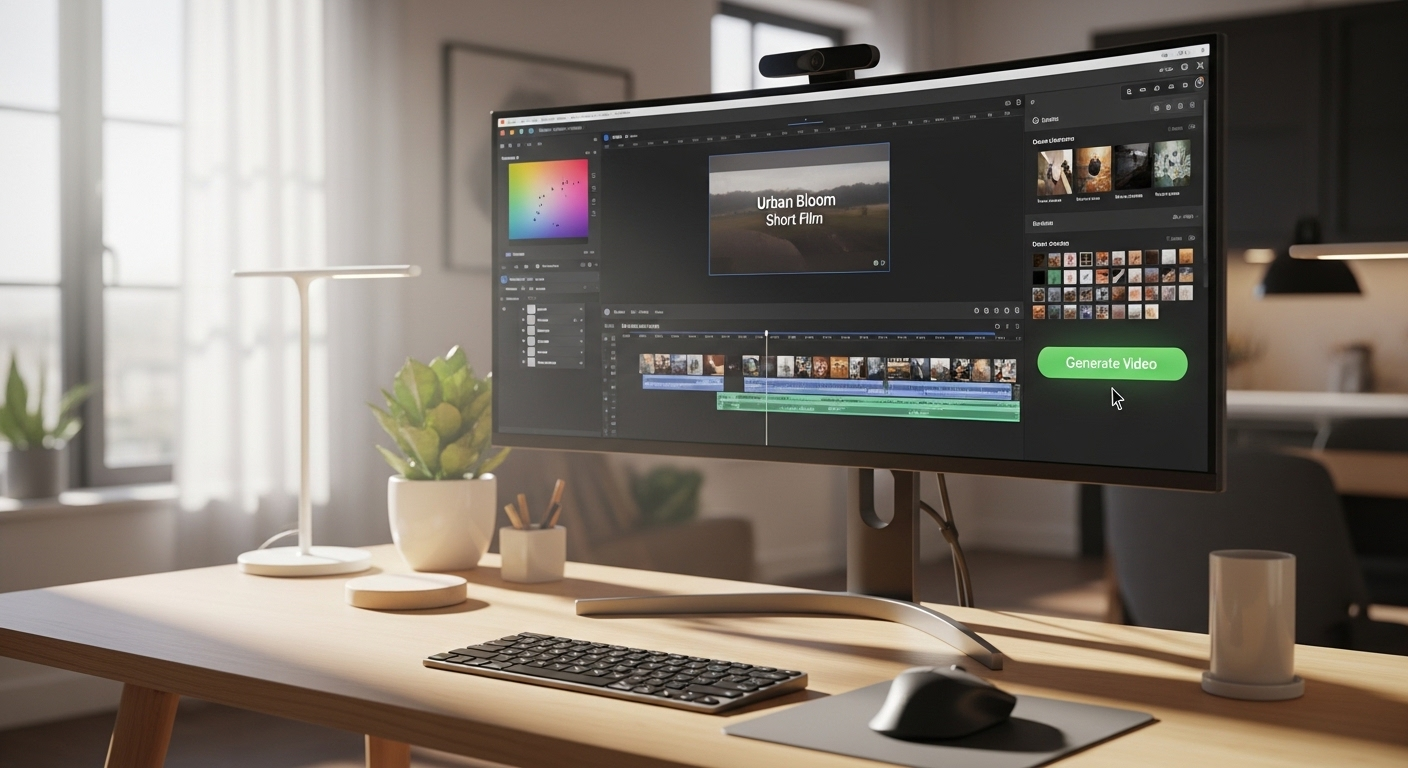
Giao diện chỉnh sửa video trên màn hình lớn, với con trỏ chuột chuẩn bị nhấn ‘Tạo video’, hướng dẫn Cách tạo video Veo 3 trên Canva một cách hiệu quả tại không gian làm việc hiện đại. - Sản xuất nội dung nhanh chóng cho các kênh vlog, podcast hoặc kênh YouTube, giúp duy trì lịch đăng bài đều đặn.
- Tạo video kể chuyện, hoạt hình ngắn, intro/outro độc đáo và chuyên nghiệp cho các kênh truyền thông.
-
Dành cho Doanh nghiệp nhỏ và Freelancer
- Sản xuất nội dung chất lượng cao để tăng cường sự hiện diện trực tuyến, thu hút khách hàng tiềm năng mà không cần đội ngũ làm phim.
- Tạo portfolio video chuyên nghiệp, giới thiệu bản thân hoặc các dự án đã thực hiện một cách ấn tượng.
-
Cho mục đích Cá nhân
- Tạo video kỷ niệm, thiệp mời động cho các sự kiện đặc biệt (sinh nhật, cưới hỏi).
- Hoặc đơn giản là tạo những đoạn clip vui nhộn, độc đáo để chia sẻ với bạn bè, gia đình, lưu giữ những khoảnh khắc đáng nhớ.
10. Những Lưu Ý Quan Trọng Khi Sử Dụng Công Cụ Tạo Video AI
Mặc dù công nghệ AI mang lại rất nhiều lợi ích, nhưng như một chuyên gia, tôi muốn bạn nắm rõ những điểm sau để hành trình sáng tạo của mình luôn suôn sẻ và đạt hiệu quả cao nhất.
-
Giới hạn thời lượng và tùy chỉnh
Bạn cần chấp nhận rằng video AI hiện tại thường có thời lượng ngắn, ví dụ như 8 giây mỗi đoạn. Để tạo ra nội dung dài hơn, bạn sẽ cần ghép nối nhiều đoạn video lại với nhau. Các tùy chọn tùy chỉnh nâng cao, tuy đã cải thiện, nhưng vẫn còn những hạn chế nhất định so với việc quay và dựng phim truyền thống.
-
Kiểm tra kỹ lưỡng kết quả của AI
Mặc dù công nghệ ngày càng mạnh mẽ, AI đôi khi vẫn có thể tạo ra kết quả không hoàn hảo hoặc không đúng hoàn toàn với ý muốn của bạn. Luôn xem xét kỹ lưỡng các đoạn video được tạo. Nếu cần, đừng ngần ngại điều chỉnh prompt, thử các phong cách khác nhau và tạo lại cho đến khi ưng ý nhất.
-
Yêu cầu về ngôn ngữ cho prompt
Đây là điều tôi đã nhấn mạnh, và sẽ nhắc lại. Để đạt được kết quả tốt nhất và chính xác nhất từ công cụ tạo video AI trên Canva này, hãy luôn sử dụng tiếng Anh khi nhập prompt mô tả video của bạn. AI “hiểu” tiếng Anh tốt hơn rất nhiều so với tiếng Việt ở thời điểm hiện tại.
-
Vấn đề bản quyền và sử dụng thương mại
Khi bạn tạo video bằng AI, đặc biệt là khi có ý định sử dụng cho mục đích thương mại hoặc công khai rộng rãi, hãy tìm hiểu kỹ chính sách sử dụng và bản quyền của nền tảng. Điều này giúp bạn tránh được những rắc rối pháp lý không đáng có về sau.
-
Cập nhật liên tục của công nghệ AI
Thế giới AI thay đổi chóng mặt từng ngày. Các tính năng, giới hạn và khả năng của công cụ tạo video AI có thể được cải tiến liên tục. Hãy thường xuyên theo dõi các thông báo và cập nhật từ nền tảng để không bỏ lỡ những tính năng mới mẻ, giúp bạn nâng cao khả năng sáng tạo của mình.
Vậy là chúng ta đã cùng nhau đi qua hành trình khám phá cách tạo video AI trên Canva với sức mạnh của Veo 3. Bạn thấy đấy, việc kết hợp một nền tảng thiết kế quen thuộc và công nghệ AI tiên tiến đã mở ra một kỷ nguyên mới cho việc sản xuất nội dung video. Giờ đây, khả năng sáng tạo không còn là đặc quyền của những nhà làm phim chuyên nghiệp với thiết bị đắt tiền, mà đã nằm trong tầm tay của tất cả chúng ta, những người có ý tưởng và muốn biến chúng thành hiện thực.
Đừng ngần ngại thực hành, hãy bắt đầu từ những ý tưởng nhỏ nhất và thử nghiệm các prompt khác nhau. Chỉ khi bắt tay vào làm, bạn mới thực sự khám phá được tiềm năng vô hạn của video AI và tự mình tạo ra những tác phẩm độc đáo. Chúc bạn có những trải nghiệm thật thú vị và sáng tạo không ngừng nghỉ!