Tải Canva Về Máy Tính: Hướng Dẫn Chi Tiết Cài Đặt Ứng Dụng Miễn Phí, Dễ Dàng
Bạn có bao giờ tự hỏi làm thế nào để tạo ra những thiết kế ấn tượng mà không cần phải là một designer chuyên nghiệp không? Mình nghĩ chắc hẳn nhiều bạn cũng từng băn khoăn như vậy. Và câu trả lời nằm ở Canva – một công cụ thiết kế đồ họa cực kỳ mạnh mẽ nhưng lại dễ dùng đến khó tin. Từ poster, bài đăng mạng xã hội cho đến bài thuyết trình, Canva giúp chúng ta biến mọi ý tưởng thành hiện thực chỉ trong vài cú click chuột.
Thực ra, nhiều bạn vẫn chỉ dùng bản web của Canva trên trình duyệt. Nhưng mình muốn chia sẻ một cách trải nghiệm tốt hơn nhiều: đó là `tải Canva về máy tính` để dùng ứng dụng riêng. Trong bài viết này, mình sẽ hướng dẫn bạn từng bước một, chi tiết cách tải và cài đặt ứng dụng Canva trên máy tính (cả Windows và Mac) một cách nhanh chóng, hoàn toàn miễn phí, để bạn có thể khai thác tối đa tiềm năng sáng tạo của mình nhé!
1. Canva Là Gì? Khám Phá Công Cụ Thiết Kế Đồ Họa Đa Năng Cho Mọi Người
Định nghĩa
Nếu bạn chưa từng nghe qua, Canva là một nền tảng thiết kế đồ họa cực kỳ trực quan, được xây dựng để ai cũng có thể sử dụng. Nó không chỉ là một trang web, mà còn là một `ứng dụng Canva` tiện lợi, cung cấp hàng ngàn mẫu thiết kế sẵn, kho hình ảnh, biểu tượng và phông chữ phong phú. Nhờ đó, dù bạn không có kinh nghiệm thiết kế sâu, bạn vẫn dễ dàng tạo ra những ấn phẩm chuyên nghiệp.
Các loại ấn phẩm có thể tạo
Cứ thử hình dung xem, từ những thứ đơn giản đến phức tạp, Canva đều có thể giúp bạn:
- Thiết kế Poster, Infographic, Bài thuyết trình gây ấn tượng.
- Tạo Bài đăng mạng xã hội, Banner quảng cáo thu hút.
- Làm Thiệp mời sinh nhật, đám cưới hoặc Sơ yếu lý lịch (CV) xin việc.
- Thiết kế Logo cơ bản cho dự án nhỏ hoặc startup.
- Và vô vàn các loại tài liệu trực quan khác mà bạn có thể nghĩ tới.
Canva Free và Canva Pro: Lựa Chọn Nào Phù Hợp Với Bạn?
Chắc nhiều bạn sẽ thắc mắc về các phiên bản của nó. Canva có hai phiên bản chính, đáp ứng nhu cầu khác nhau của người dùng:
- Canva Free (Miễn phí): Đây là lựa chọn tuyệt vời cho những ai mới bắt đầu hoặc có nhu cầu thiết kế đơn giản, không thường xuyên. Với bản `Canva miễn phí`, bạn vẫn có quyền truy cập vào rất nhiều mẫu, hình ảnh và công cụ cơ bản. Nó đủ sức giúp bạn tạo ra những thiết kế đẹp cho mục đích cá nhân, học tập.
- Canva Pro (Trả phí): Với những ai làm việc chuyên nghiệp hơn, hoặc cần nhiều tính năng nâng cao, Canva Pro sẽ là khoản đầu tư đáng giá. Bạn sẽ được mở khóa toàn bộ thư viện khổng lồ với hình ảnh, video, biểu đồ, phông chữ cao cấp. Các tính năng như xóa nền ảnh tự động, đổi kích thước thiết kế nhanh chóng, hoặc lên lịch bài đăng mạng xã hội sẽ giúp bạn tiết kiệm rất nhiều thời gian và công sức. Phiên bản này cực kỳ phù hợp cho doanh nghiệp nhỏ, đội nhóm marketing hoặc freelancer.
2. Tại Sao Nên Tải Ứng Dụng Canva Về Máy Tính Thay Vì Chỉ Dùng Bản Web?
Mình biết là dùng bản web trên trình duyệt cũng tiện đấy, nhưng qua kinh nghiệm cá nhân, mình khuyên thật là anh em mình nên `tải Canva về máy tính` để trải nghiệm sẽ tốt hơn rất nhiều. Lý do là gì ư?
Ưu điểm của ứng dụng máy tính
- Trải nghiệm mượt mà, ổn định hơn: Bạn sẽ thấy ứng dụng thường chạy nhanh hơn, ít bị giật lag hơn so với việc mở trên trình duyệt, đặc biệt khi bạn làm việc với nhiều tab hoặc các thiết kế phức tạp.
- Truy cập nhanh chóng: Chỉ cần một cú click vào biểu tượng trên màn hình desktop là ứng dụng đã sẵn sàng. Không cần phải mở trình duyệt, gõ địa chỉ web rồi chờ load nữa.
- Làm việc đa nhiệm hiệu quả: `Ứng dụng Canva` cho phép bạn mở nhiều thiết kế trong các cửa sổ hoặc tab riêng biệt, giúp bạn dễ dàng chuyển đổi qua lại giữa các dự án đang làm, rất tiện lợi cho những ai cần xử lý nhiều việc cùng lúc.
- Thông báo và cập nhật liên tục: Bạn sẽ nhận được thông báo về các tính năng mới, mẹo thiết kế hoặc cập nhật trực tiếp từ ứng dụng, giúp bạn luôn nắm bắt được những công cụ và xu hướng mới nhất.
Điểm khác biệt chính so với phiên bản web
Về cơ bản, giao diện và các tính năng cốt lõi giữa `ứng dụng Canva` trên máy tính và bản web gần như là tương đồng. Cái khác biệt lớn nhất nằm ở trải nghiệm người dùng: ứng dụng mang lại một môi trường làm việc tập trung hơn, ít bị phân tâm bởi các tab trình duyệt khác, và thường có hiệu suất tốt hơn.
Lưu ý quan trọng
À mà bạn nhớ nhé, dù là ứng dụng cài trên máy tính, Canva vẫn yêu cầu kết nối internet ổn định để hoạt động. Các mẫu thiết kế, hình ảnh, phông chữ đều được lưu trữ trên “đám mây” của họ. Thế nên, không có chế độ làm việc ngoại tuyến (offline) đâu nha. Điều này cũng có nghĩa là mọi thiết kế của bạn sẽ được đồng bộ và bạn có thể truy cập chúng từ bất kỳ thiết bị nào.
3. Hướng Dẫn Chi Tiết Cách Tải Và Cài Đặt Ứng Dụng Canva Trên Máy Tính (Windows & Mac)
Được rồi, giờ chúng ta sẽ đi thẳng vào phần chính, hướng dẫn chi tiết từng bước để `cài đặt Canva cho máy tính` của bạn. Đảm bảo bạn làm đúng theo hướng dẫn để có được trải nghiệm tốt nhất nhé.
-
Bước 1: Truy cập trang tải xuống chính thức của ứng dụng
Quan trọng nhất là phải tải từ nguồn chính chủ bạn nhé, để đảm bảo an toàn cho máy tính và có được phiên bản mới nhất. Bạn chỉ cần mở trình duyệt và tìm kiếm với các từ khóa như “tải Canva”, “download Canva PC”, hoặc “ứng dụng Canva cho máy tính”. Hãy chắc chắn rằng bạn chọn kết quả dẫn đến trang web chính thức của Canva.
-
Bước 2: Chọn phiên bản phù hợp và tải về
Khi đã vào trang tải xuống, bạn sẽ thấy các nút lớn để tải về. Nếu bạn dùng Windows, hãy nhấn vào nút “Tải xuống Canva cho Windows”. Nếu bạn dùng máy Mac, hãy chọn “Tải xuống Canva cho Mac OS”. Trình duyệt của bạn sẽ hỏi nơi lưu tệp tin cài đặt. Thông thường, bạn cứ để nó lưu vào thư mục “Downloads” là được.
-
Bước 3: Cài đặt ứng dụng trên máy tính
Sau khi tệp đã tải xuống xong, bạn hãy mở thư mục “Downloads” (hoặc nơi bạn đã lưu tệp).
- Đối với Windows: Bạn sẽ thấy một tệp có tên tương tự như `Canva Setup.exe`. Nhấp đúp vào tệp này. Một cửa sổ sẽ hiện ra, bạn chỉ cần nhấn “Run” (Chạy) hoặc “Install” (Cài đặt) và làm theo hướng dẫn trên màn hình. Quá trình này thường tự động và khá nhanh chóng.
- Đối với Mac: Bạn sẽ thấy một tệp có tên `Canva.dmg`. Nhấp đúp vào tệp này để mở. Một cửa sổ sẽ xuất hiện, bạn chỉ cần kéo biểu tượng Canva vào thư mục Applications (Ứng dụng). Thế là xong!
-
Bước 4: Hoàn tất và khởi chạy Canva
Sau khi quá trình cài đặt hoàn tất, `ứng dụng Canva` sẽ tự động khởi động. Lúc này, bạn chỉ việc đăng ký tài khoản mới (nếu chưa có) hoặc đăng nhập bằng tài khoản Canva của mình để bắt đầu khám phá và sáng tạo. Đơn giản phải không nào?
4. Yêu Cầu Hệ Thống Tối Thiểu Để Chạy Ứng Dụng Canva Mượt Mà
Để cái `ứng dụng Canva` này chạy trơn tru, mang lại trải nghiệm tốt nhất cho bạn, thì máy tính của bạn cũng cần đáp ứng một vài yêu cầu tối thiểu. Dưới đây là những gì mình tổng hợp được:
- Hệ điều hành:
- Windows: Cần từ Windows 7, 8, 8.1, 10, đến 11. Nhưng nếu được thì cứ dùng Windows 10 trở lên là tốt nhất bạn nhé.
- Mac: Yêu cầu macOS 10.13 trở lên.
- Bộ vi xử lý (CPU): Tối thiểu là Intel Core i3 hoặc các chip tương đương của AMD trở lên.
- Bộ nhớ RAM: Ít nhất là 4GB RAM. Nhưng thật lòng mà nói, 8GB RAM sẽ cho bạn trải nghiệm mượt mà, không lo giật lag khi làm việc với nhiều thiết kế hoặc file lớn.
- Dung lượng ổ cứng: Chỉ cần khoảng 500MB không gian trống để cài đặt ứng dụng thôi. Các thiết kế của bạn sẽ được lưu trên đám mây nên không tốn nhiều dung lượng máy đâu.
- Kết nối Internet: Bắt buộc phải có kết nối internet ổn định, bởi vì Canva hoạt động chủ yếu dựa trên nền tảng đám mây mà.
- Card đồ họa: Card tích hợp hoặc rời đều được.
5. Khắc Phục Các Lỗi Thường Gặp Khi Tải Và Sử Dụng Ứng Dụng Canva
Trong quá trình `tải Canva về máy tính` hoặc sử dụng, mình đã thấy nhiều trường hợp anh em mình gặp mấy cái lỗi lặt vặt. Đừng lo lắng nhé, đây là một vài cách khắc phục mình hay dùng:
- Lỗi kết nối mạng:
- Kiểm tra lại xem đường truyền Wi-Fi hoặc dây mạng của bạn có ổn định không.
- Thử khởi động lại bộ định tuyến (router) của bạn.
- Nếu mạng đang chập chờn, thử tải xuống hoặc làm việc vào thời điểm khác khi mạng ổn định hơn.
- Thiếu dung lượng lưu trữ:
- Máy tính báo lỗi không đủ chỗ để cài đặt? Hãy kiểm tra dung lượng ổ đĩa còn trống của bạn.
- Giải phóng không gian bằng cách xóa các tệp không cần thiết hoặc di chuyển chúng sang một ổ đĩa khác.
- Lỗi tải xuống tệp cài đặt:
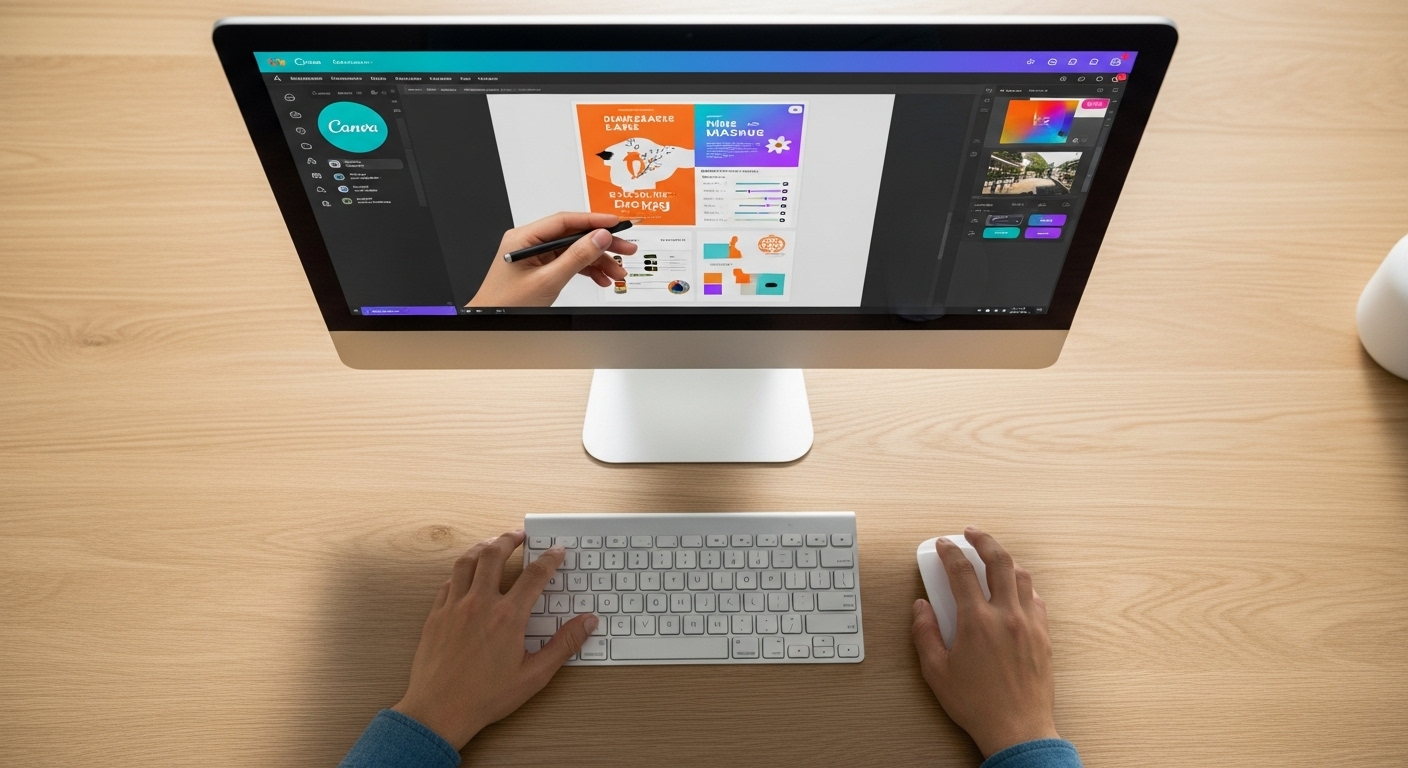
Tay người đang thiết kế poster đầy màu sắc trên máy tính bằng ứng dụng Canva, thể hiện sự dễ dàng sáng tạo khi bạn tải Canva về máy tính. - Nếu tệp cài đặt bị hỏng hoặc tải về không thành công, hãy xóa nó đi và thử tải lại từ trang chính thức.
- Đảm bảo trình duyệt của bạn đang dùng phiên bản mới nhất.
- Đôi khi, phần mềm diệt virus hoặc tường lửa có thể hiểu nhầm và chặn quá trình tải xuống. Bạn có thể tạm thời tắt chúng (nhớ bật lại sau nhé) và thử tải lại.
- Lỗi tương thích hệ điều hành hoặc trình duyệt:
- Kiểm tra lại xem hệ điều hành của bạn có đáp ứng yêu cầu tối thiểu không (xem lại mục 4).
- Cập nhật hệ điều hành và trình duyệt của bạn lên phiên bản mới nhất.
- Ứng dụng không khởi động sau khi cài đặt:
- Thử khởi động lại máy tính. Nhiều khi “thần chú” này lại hiệu nghiệm bất ngờ đấy.
- Thử chạy ứng dụng với quyền quản trị viên (click chuột phải vào biểu tượng ứng dụng > Run as administrator).
- Nếu vẫn không được, thử gỡ cài đặt hoàn toàn và `cài đặt Canva cho máy tính` lại từ đầu.
- Kiểm tra lại cài đặt tường lửa/phần mềm diệt virus xem có chặn ứng dụng Canva không.
6. Bắt Đầu Sáng Tạo: Đăng Ký/Đăng Nhập Và Sử Dụng Canva Trên PC
Sau khi đã `cài đặt Canva cho máy tính` thành công, việc cuối cùng là đăng nhập và bắt đầu thôi. Đừng lo, mọi thứ đều rất đơn giản.
Đăng ký tài khoản (nếu chưa có)
Khi mở ứng dụng lần đầu, bạn sẽ được yêu cầu đăng ký hoặc đăng nhập. Nếu chưa có tài khoản, Canva cho phép bạn đăng ký nhanh chóng thông qua tài khoản Google, Facebook, hoặc chỉ với địa chỉ email. Việc đăng ký tài khoản rất quan trọng vì nó giúp bạn lưu trữ tất cả các thiết kế của mình trên đám mây và đồng bộ hóa chúng trên mọi thiết bị.
Đăng nhập tài khoản (nếu đã có)
Nếu bạn đã có tài khoản Canva (ví dụ, bạn đã dùng bản web hoặc trên điện thoại), chỉ cần sử dụng thông tin đăng nhập đó là bạn có thể truy cập ngay vào tất cả các dự án đã làm trước đây.
Khám phá giao diện và bắt đầu thiết kế
Sau khi đăng nhập, bạn sẽ thấy trang chủ của Canva hiện ra với hàng ngàn mẫu thiết kế sẵn. Cứ mạnh dạn click chuột vào từng mục nhé. Từ đây, bạn có thể chọn một mẫu có sẵn để chỉnh sửa hoặc bắt đầu một thiết kế hoàn toàn mới. Giao diện của `ứng dụng Canva` cực kỳ thân thiện, chỉ cần vài phút làm quen là bạn đã có thể bắt đầu tạo ra những sản phẩm đầu tiên của mình rồi.
7. Những Câu Hỏi Thường Gặp Về Ứng Dụng Canva Cho Máy Tính
Đây là những câu hỏi mà mình nhận được nhiều nhất khi nói về `ứng dụng Canva` này. Mình tổng hợp lại để bạn tiện tham khảo nhé:
- Canva có dùng offline được không?
Trả lời: Không bạn nhé. Canva yêu cầu kết nối internet liên tục để truy cập vào kho tài nguyên khổng lồ và lưu trữ các thiết kế của bạn trên đám mây. - Có cần tài khoản để tải Canva không?
Trả lời: Không cần tài khoản để tải và cài đặt ứng dụng. Nhưng để sử dụng `ứng dụng Canva` và lưu lại thành quả của mình, bạn bắt buộc phải đăng ký hoặc đăng nhập tài khoản. - Ứng dụng Canva có an toàn không?
Trả lời: Hoàn toàn an toàn nếu bạn tải ứng dụng từ trang web chính thức. Tránh xa các nguồn không rõ ràng để tránh gặp phải phần mềm độc hại nhé. - Tôi có thể chuyển các thiết kế từ bản web sang ứng dụng không?
Trả lời: Chắc chắn rồi! Tất cả các thiết kế của bạn được lưu trữ trên tài khoản Canva và sẽ tự động đồng bộ hóa. Khi bạn đăng nhập cùng một tài khoản trên ứng dụng máy tính, bạn sẽ thấy tất cả các dự án của mình y nguyên như trên bản web. - Ứng dụng Canva có tốn dung lượng máy tính không?
Trả lời: Dung lượng cài đặt khá nhỏ, chỉ khoảng vài trăm MB thôi. Còn các tệp thiết kế của bạn thì được lưu trên đám mây, nên không chiếm nhiều không gian ổ cứng của máy tính đâu.
Thế là xong rồi đấy bạn! Giờ thì bạn đã nắm rõ cách để `tải Canva về máy tính` và sẵn sàng cho hành trình sáng tạo của mình rồi. Việc `cài đặt Canva cho máy tính` là một quyết định sáng suốt để có trải nghiệm làm việc mượt mà và hiệu quả hơn. Đừng ngần ngại, hãy tự mình khám phá những tính năng tuyệt vời mà `Canva miễn phí` hay bản Pro mang lại nhé.
Giờ thì còn chần chừ gì nữa, bắt tay vào sáng tạo ngay thôi! Nếu thấy bài viết này hữu ích, đừng quên chia sẻ cho bạn bè và người thân của mình nhé!